🎥
YouTubeトーキングヘッド
トーキングヘッド映像から「えーと」や間、無音を自動で除去。自然なリズムを保ちながら、話しをテンポよく引き締めます。
Premiere Proで無音や間延びを自動除去。さらにAuto-Switcherが話している人にマルチカムを自動切り替え。
デモを見る
Premiere Proで映像内の無音部分をスキャンし、自動で除去する方法を、余すことなくご紹介します。
3ステップで、JumpCutをはじめとするすべてのFilmitツールが、今日からエディタ内ですぐに使えます。
filmit.ioで無料登録。閲覧するだけならカード不要です。
MacまたはWindows向けの無料デスクトップアプリをダウンロード。すべてのツールを一元管理します。
7日間のトライアルを始めて、JumpCutと他のすべてのツールを編集ソフトに直接インストール。
何時間もの映像を2倍速で見て、無音区間を探す。1本1本すべて。目はかすみ、それでも見逃しは残る。
カット、選択、削除、ギャップを詰める。1本の動画でこれを200回繰り返す。手首は痛み、タイムラインはまだ半分。
手動カットではタイミングが不揃いになりがち。間隔が短すぎたり長すぎたりして、動画がぎこちなく感じられる部分と間延びする部分が生まれます。
各カメラを話者に割り当てれば、JumpCutが話している人へマルチカムを自動で切り替えます。適用前にカラーレーンで全体のプランをプレビューできます。
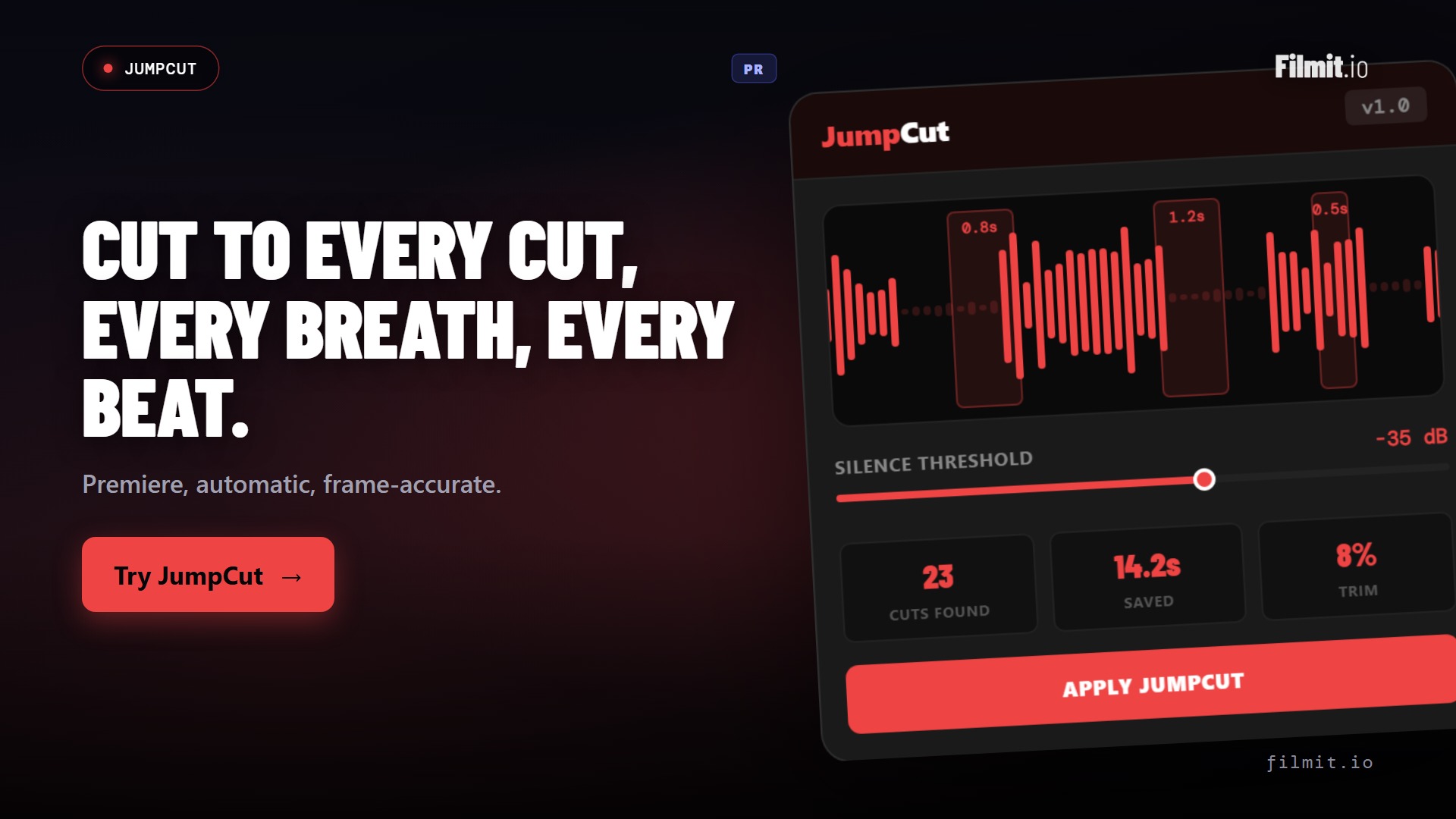
オーディオ波形をスキャンし、任意のしきい値以下の無音やギャップを検出。シーケンス内の無駄な間を瞬時にフラグ表示します。
音声が埋め込まれたカメラファイルを解析。Riversideなどのツールによる2GB以上の録音にも対応。簡単な設定ステップひとつで準備完了です。
確定する前に、検出されたすべてのカットをタイムラインでプレビュー。何が削除されるかを正確に確認でき、意外な結果に驚くことはありません。
無音のしきい値(dB)、最小ギャップ時間、カット周辺の余白を調整。プリセットの保存や、時間経過での設定のキーフレーム化も可能です。
JumpCutはシーケンスのバックアップコピー上で動作し、実行後もCtrl+Zで元に戻せます。リスクなく自由に試せます。
JumpCutはオーディオ波形をスキャンし、しきい値を下回るすべての間をハイライトします。赤いゾーンが無音部分です。それ以外はそのまま残ります。
プレビューモードでは、JumpCutがカットする位置にタイムライン上でマーカーを表示します。確認しながらしきい値を調整し、納得したら適用しましょう。
各カメラを話者の音声トラックに割り当てれば、JumpCutが誰がいつ、どのくらいの時間画面に映るかという切り替えプラン全体を作成します。カラーレーンでプレビューしながらテンポをその場で調整し、適用しましょう。映像だけが切り替わり、音声には手を加えません。
トーキングヘッド映像から「えーと」や間、無音を自動で除去。自然なリズムを保ちながら、話しをテンポよく引き締めます。
無音部分を除去し、Auto-Switcherに出演者間の切り替えを自動で任せましょう。何時間もかかるマルチカム編集が数クリックに短縮されます。
不自然な間や無音をインタビュー映像から取り除きながら、自然な流れを維持。被写体の話し方が洗練され、自信に満ちた印象に。
Filmit Studio デスクトップアプリをインストールしてください。すべてのプラグインを自動で管理します。
Premiereを起動します。JumpCutはWindow→Extensionsに表示されます。パネルを開いてください。
コンテンツのスタイルに合わせて、無音検出の感度と最小ギャップ時間を設定できます。
カットをプレビューしてから、JumpCutを作成しましょう。マルチカム編集ならVideoモードに切り替え、あとはAuto-Switcherにお任せください。
JumpCutはオーディオ波形の振幅を解析します。dBしきい値(例:-35dB)と最小ギャップ時間(例:0.5秒)を設定するだけ。しきい値を下回る状態が最小ギャップより長く続く部分は無音としてフラグされ、削除対象になります。
いいえ。JumpCutは各カットの前後に、設定可能なパディング(デフォルト0.1秒)を追加し、自然な話し言葉のリズムを保ちます。適用前にすべてのカットをプレビューできるので、不要な部分が削除される心配はありません。
はい。1回のJumpCut操作によるすべてのカットは、1つのUndoアクションとしてまとめられます。Ctrl+Z(Macの場合はCmd+Z)を一度押すだけで、シーケンス全体をカット前の状態に戻せます。
はい。分析する音声トラックを選択することも、JumpCutにミックス全体を解析させることもできます。モノラル、ステレオ、マルチチャンネルのいずれの音声構成にも対応しています。
パネルをVideoモードに切り替え、各カメラを話者の音声トラックに割り当てます(グラフィックやオーバーレイトラックは無視して構いません)。JumpCutが誰が話しているかを解析し、カラー分けされたタイムラインレーンでプレビューできる切り替えプランを構築します。適用すれば、JumpCutがカメラトラックをカットし、瞬間ごとに最適なアングルを有効化します。オーディオが切られることは一切なく、任意のクリップを再有効化して判断を上書きすることも可能です。
JumpCutはffmpegを使用して、Riversideなどのツールからの2GBを超える録音を含む、音声が埋め込まれたカメラファイルを解析します。お使いのマシンにインストールされていない場合、パネルからワンクリックでダウンロードし、すべての設定を自動で行います。これは一度きりで、別途のWAV/AIFFオーディオはffmpegなしで解析されます。
はい。JumpCutは月額$20のFilmit Studioサブスクリプションに含まれています。すべてのFilmitツール、オーバーレイ、コースが利用できます。追加費用はありません。