🎥
短編映画・ドキュメンタリー
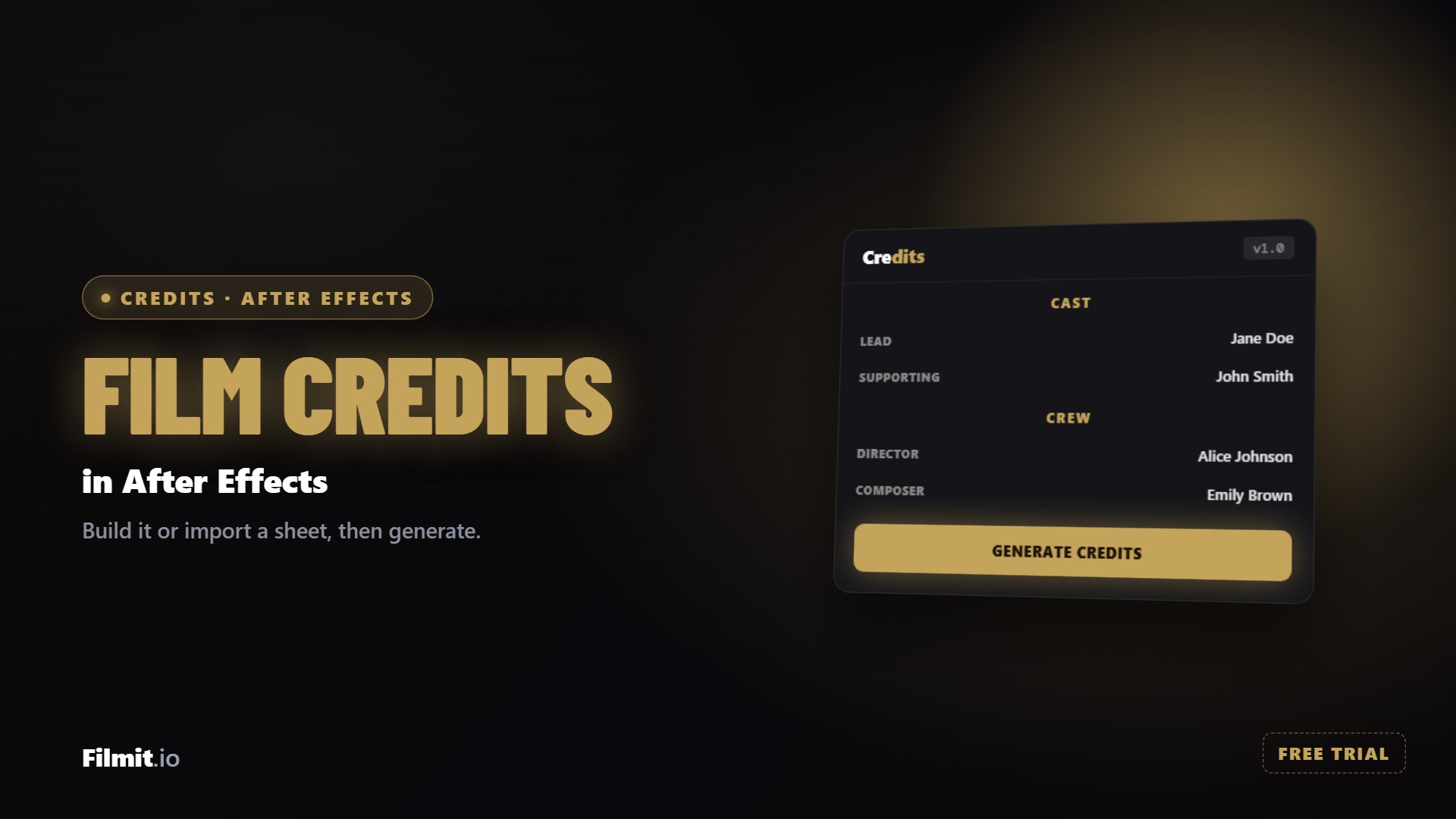
セクション、区切り、映画祭のローレル入りの完全なキャスト・クルーロール。制作用スプレッドシートをインポートし、正確な尺に合わせたロールを生成。
デモを見る
空のスプレッドシートから、After Effectsで完成したクレジットロールへ。
3ステップで、CreditsをはじめとするすべてのFilmitツールが、今日からエディタ内ですぐに使えます。
filmit.ioで無料登録。閲覧するだけならカード不要です。
MacまたはWindows向けの無料デスクトップアプリをダウンロード。すべてのツールを一元管理します。
7日間のトライアルを始めて、Creditsと他のすべてのツールを編集ソフトに直接インストール。
課題
そしてAfter Effectsでは、テキストレイヤーを一つひとつ手作業で作らなければなりません。
クレジットを手作業で作ると、1行ごとにテキストレイヤーを用意し、目分量の間隔調整、ロールが長くなるほどずれる位置合わせ……誰も気づくべきではないものに1時間もの入力作業がかかります。
最終的なクレジットリストは、いつもピクチャーロックの後に届きます。プロデューサーが一人追加され、スペルが一つ修正され、気づけば深夜に手作業でロール全体の間隔を調整し直す羽目に。
スクロール速度とフレームレートが噛み合わないと、クレジットのロールがカクつきます。放送用の90秒ぴったりなど、正確な長さに合わせるにはキーフレーム計算の試行錯誤が必要です。
機能
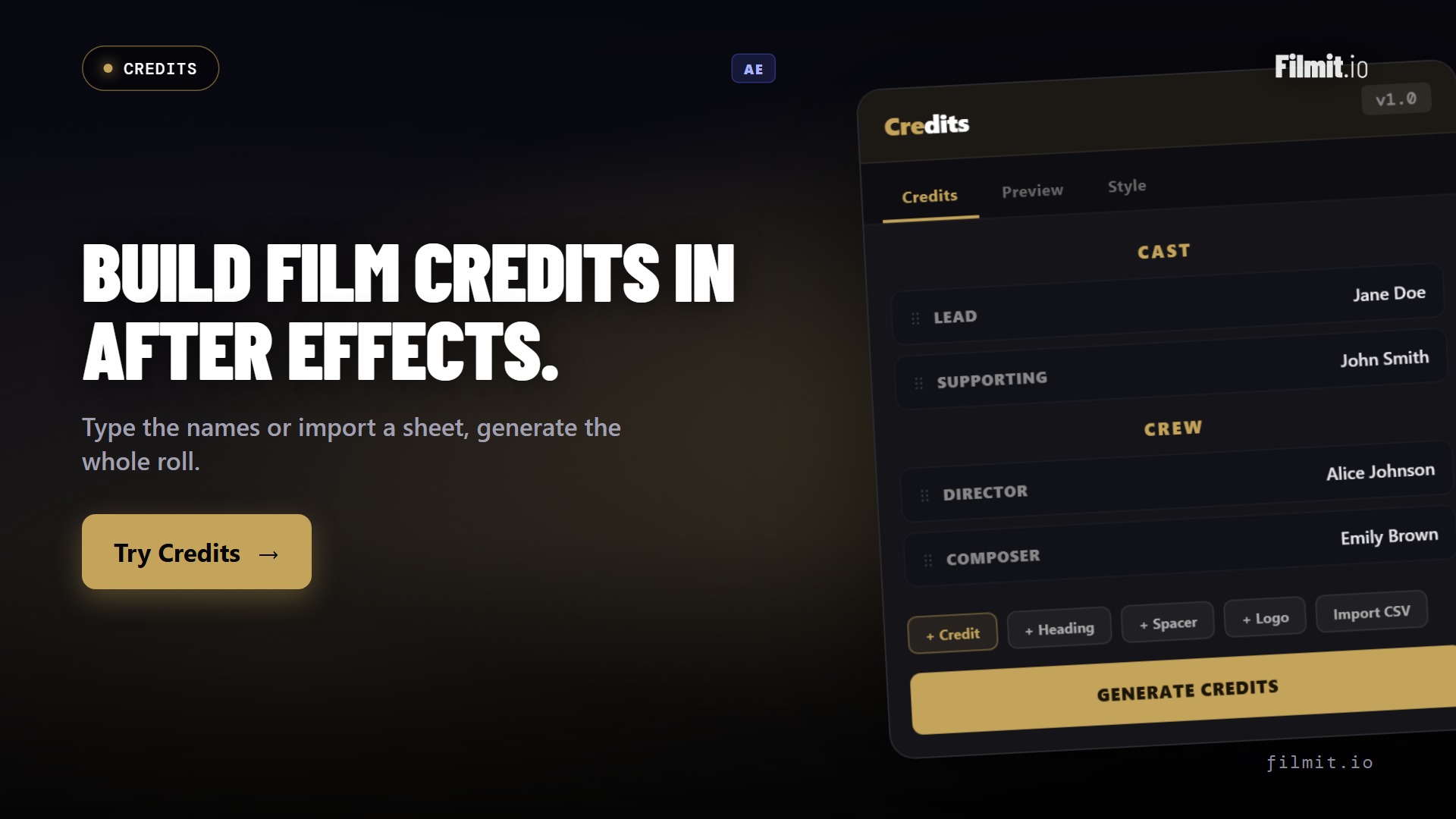
クレジットリストから最終ロールまで、すべてを1つのパネルで完結。
Hollywood Classic、Modern Minimal、Cinematic、Documentary、Indie、Music Video、Corporate。どれでも自由に調整し、My Stylesに独自のルックとして保存できます。
ExcelやCSVをインポート、またはシートから直接貼り付け。行タイプのドロップダウン付きテンプレートを使用し、クレジットを書き出して一括編集も可能です。
定番のロールクレジット、または画面ごとに1セクションをフェードでつなぐエピソードTV形式のカードクレジット。1枚に収まらないほど長いセクションは自動的に分割されます。
生成前に再生・スクラブしてロールのタイミングを確認。目標の長さを入力して「Fit」を押すだけで、ジャダーのない速度にぴったり合わせ、開始・終了のホールドも設定できます。
タイトルカード、見出し、役職、氏名ごとにフォント、サイズ、太さを個別設定。行間、列間隔、カラー、区切り線スタイル、そしてオーバーレイ用の背景透過オプションも用意しています。
役職と名前のクレジットから、最大8列の名前を含むグループまで、13種類の行タイプ。さらにロゴ、静止画像、動画クリップをそのままロールに配置できます。
詳細解説
Creditsを楽々に感じさせる3つのポイント。
「Excelテンプレート」をクリックすると、A列に行タイプのドロップダウンが組み込まれたスターターシートが手に入ります。入力してインポートすれば、Creditsロール全体が表示されます。名前が変わったらシートを編集して再インポートするだけです。
スクロールモードは速度を自在に調整できるローリングクロールです。カードモードはテレビ番組のクレジットのように、1画面に1セクションをフェードで表示します。セクションがカードになり、縦に収まらない場合はヘッダーを繰り返しながら複数画面に分割されます。
パネルプレビューは、After Effectsが解決するフォントフェイスと同一のものでレンダリングされるため、Generateを押した後に驚くことはありません。7つのテンプレートのうち4つは、すべてのMacとPCに標準搭載されているフォントを使用しているので、インストール不要で始められます。
ユースケース
映画祭の短編から週次アップロードまで、最後の90秒に1日もかけるべきではありません。
セクション、区切り、映画祭のローレル入りの完全なキャスト・クルーロール。制作用スプレッドシートをインポートし、正確な尺に合わせたロールを生成。
エピソードコンテンツ向けのカード型エンドクレジット。サポーターやパトロンの名前を何十件もきれいな列に収めるグループ行も搭載。
ロゴや写真をロールに使ったコーポレート動画、結婚式、イベント総集編に。透明背景を使えば、最終カットの上にクレジットを重ねられます。
セットアップ
キーフレームも、テキストレイヤーの調整も、計算も不要です。
Filmit Studioをダウンロードして、ワンクリックでCreditsをインストール。AEの拡張機能メニューに表示されます。
パネルに直接行を入力するか、シートからペーストするか、付属テンプレートで作成したExcelやCSVファイルをインポートできます。
テンプレートを選び、タイポグラフィを調整して、ライブプレビューでスクラブ。目標の再生時間を入力してFitを押すだけです。
完成したコンポがプロジェクト内のCreditsフォルダに配置され、プレビューと完全に一致します。AE上で自由に調整可能です。
よくある質問
いいえ。7つのテンプレートのうち4つ(Corporate、Hollywood Classic、Cinematic、Indie)は、すべてのMacとPCに搭載されているフォントを使用するため、すぐに使えます。他のテンプレートのデザインを完全に再現するには、Adobe Fonts(Creative Cloudに含まれる)またはGoogle Fonts(無料)からいくつかのフォントをインストールしてください。パネルではお使いのマシンにどのフォントがあるかをリアルタイムで確認でき、 フォント設定ガイド 数分で全体を解説します。
はい。Creditsは行タイプのドロップダウンを内蔵したExcel・CSVのスターターテンプレートを書き出し、ワンクリックで読み込み直すこともできます。スプレッドシートから直接貼り付けたり、現在のクレジットを書き出して一括編集することも可能です。行の内容に加えスタイル、フォント、タイミングも含めた完全なバックアップには、Save JSONをご利用ください。
両方対応です。スクロールモードは定番のローリングクロールで、Fitボタンを押すと目標時間にぴったり収まるジャダーフリーの速度に自動調整されます。カードモードは1画面に1セクションずつフェードで表示し、連続ドラマのクレジットのような見せ方になります。画面に収まらないほど長いセクションは自動的に分割され、ヘッダーが繰り返し表示されます。
はい。パネルプレビューはAfter Effectsが解決する正確なフォントで描画されるため、生成されるコンプは見た目と一致します。生成のたびにCreditsフォルダ内に新しいコンプが作成され、既存のコンプには一切手を加えません。生成結果は本物のAfter Effectsテキストレイヤーなので、プロジェクト内の他の要素と同じように編集を続けられます。
13種類の行タイプ:役職と名前のクレジット、セクションヘッダー、タイトルカード、シングルライン、ダブル、トリプル、クアッド、グループ(1つの役職に最大8列の名前、VFXチームや謝辞リストに最適)、スペーサー、区切り線、ロゴ、静止画像、動画クリップ。
はい。Creditsは追加コストなしでFilmit Studioサブスクリプションに含まれています。Filmit Studioをダウンロードし、ツール一覧からCreditsをインストールして、クレジットロールの作成を始めましょう。すべての更新は自動で行われます。
全体解説
After Effectsで映画のクレジットロールを作成する全工程を、ブロック配置やスプレッドシートのインポートから完成コンプまでご紹介します。