📚
チュートリアル動画
UI要素、機能、手順を、自動で描画される美しいコールアウトラインで示します。
デモを見る
CallOutsは、コンポ内であるレイヤーから別のレイヤーへ、イージング付きのアニメーションするコールアウトラインを矢印やドット付きで描きます。
After Effectsで動く被写体を追跡するアニメーション付きコールアウトラベルを追加する方法を、余すことなくご紹介します。
3ステップで、CallOutsをはじめとするすべてのFilmitツールが、今日からエディタ内ですぐに使えます。
filmit.ioで無料登録。閲覧するだけならカード不要です。
MacまたはWindows向けの無料デスクトップアプリをダウンロード。すべてのツールを一元管理します。
7日間のトライアルを始めて、CallOutsと他のすべてのツールを編集ソフトに直接インストール。
コールアウトを1つ作るだけでも、シェイプレイヤーで線を描き、トリムパスを追加し、アニメーションをキーフレーム化し、ラベルボックスを構築しなければならない。それを、コールアウトの数だけ。
CallOutsを手作業で作成すると、1つ1つが微妙に異なる見た目になります。線の太さがばらつき、ラベルが揃わず、色もCallOutsごとにずれてしまいます。
線を描画し、ちょうどよいイージングをつけ、先端に矢印を追従させる必要があります。それを動画内のすべてのコールアウトでこなすことになります。
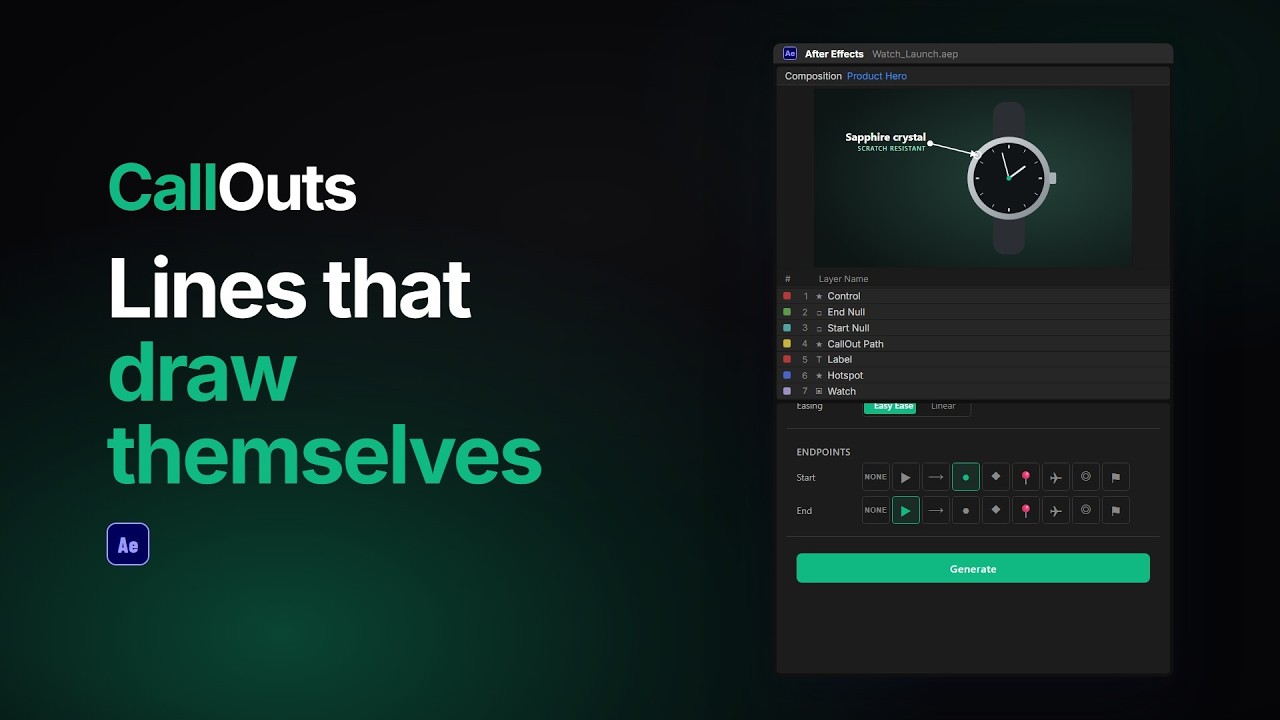
レイヤーを選んでStartに設定し、次にEndを設定します。複数ポイントの線にはターゲットを追加するか、ターゲットを[Create]のままにするとCallOutsがヌルを作成します。
Animate draw-onは初期設定でオンです。所要時間をイージングまたはリニアで設定してGenerateを押すと、コンプ内で線が描画されていきます。
各ターゲットはヌルで、選択したレイヤーはそれにリンクされます。ヌルを動かすと、線とレイヤーが一緒に動きます。
終点には矢印、始点にはドット、あるいはポインター、ひし形、ピン、飛行機、コンパス、旗が使え、それぞれサイズを個別に設定できます。
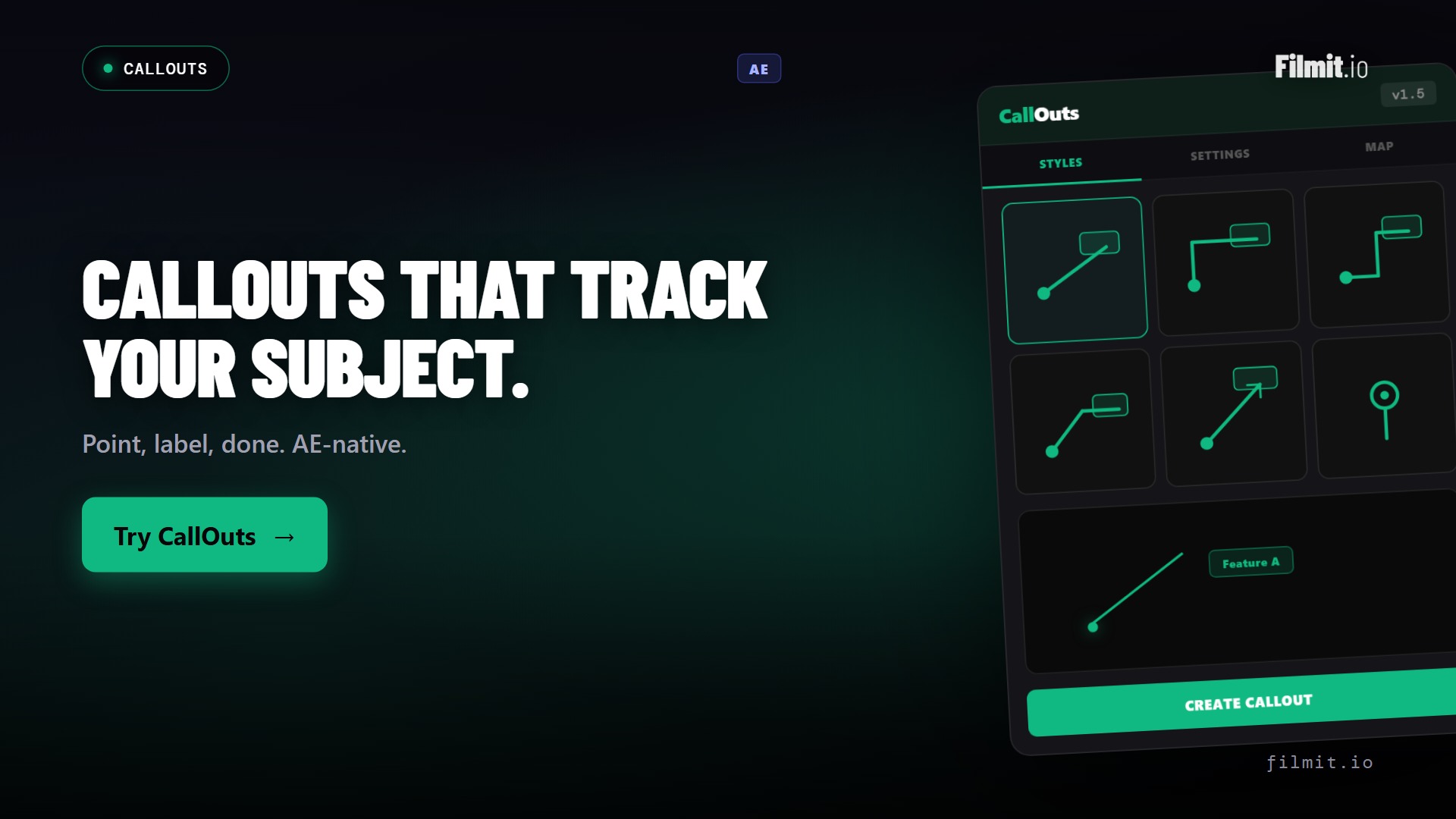
幅、16進数での色指定、角丸、キャップとジョイン。独自のダッシュと間隔で破線や点線に切り替えたり、テーパーを加えたりできます。
Controlタブで1つ以上のコールアウトを選べば、いつでもスタイルを変更でき、最初に選んだものに合わせたり、名前を変更したり、非表示、ロック、削除したりできます。
Generateを押すと、線がStartからEndへ描画され、端点も一緒に動きます。長さを設定し、Easy EaseかLinearを選べます。
レイヤーを選んでStartに設定し、次にEndを設定します。CallOutsが各ポイントにヌルを作成してレイヤーをリンクするため、ヌルを動かすと線とレイヤーが一緒に動きます。
線の両端に、矢印、ポインター、ドット、ひし形、ピン、飛行機、コンパス、旗から端点を選びます。途中にターゲットを追加すると、線はすべての地点を通って描画されるので、地図上のルート表現にぴったりです。
UI要素、機能、手順を、自動で描画される美しいコールアウトラインで示します。
旅行や物流の動画向けに、始点にピン、終点に旗または飛行機を置いて、地点間のルート線を描画できます。
製品映像の特定の部分を指し示すコールアウトラインで、製品の特長を際立たせます。
Filmit Studio デスクトップアプリをインストールしてください。すべてのプラグインを自動で管理します。
AEを起動します。CallOutsはWindow→Extensionsに表示されます。パネルを開いてください。
レイヤーを選んでStartに設定し、次にEndを設定します。それぞれの端に、矢印、ドット、その他の端点を選びます。
Generateをクリック。線がコンプ内でイージングしながら描画されます。
線の太さ、色、角丸、キャップとジョイン、実線・破線・点線、テーパー、そして両端の端点(矢印、ポインター、ドット、ひし形、ピン、飛行機、コンパス、旗)を設定できます。どのスタイルもプリセットとして保存できます。
はい。Animate draw-onは初期設定でオンです。所要時間を設定し、Easy EaseかLinearを選びます。パスフォロワーは、独自の方向、長さ、スタッガー、イージングで線に沿って移動できます。
はい。Controlタブでコールアウトを選べば、線を太くする、新しい16進数カラーにする、破線に切り替えるなど、いつでもスタイルを変更できます。複数を選んでまとめて変更したり、最初に選んだものに合わせたりすることもできます。
はい。各地点にターゲットを追加すると、線はStartからEndへ、すべての地点を通って描画されます。始点にピン、終点に旗または飛行機を置けます。旅行動画や物流の解説に最適です。
はい。CallOutsは月額$20のFilmit Studioサブスクリプションに含まれています。CallOutsに加え、他のすべてのFilmitツール、オーバーレイパック、コースが利用できます。追加コストはありません。