🎬
Revisione del cliente
Il cliente vuole un fermo immagine? Capture Screenshot salva il fotogramma come PNG sul desktop, con il nome della comp, pronto da inviare per l'approvazione senza uscire da After Effects.
Ancore, allineamento, guide e screenshot in un unico pannello di After Effects.
ToolKit include Filmit Studio, insieme a tutta la nostra suite di plugin, effetti, transizioni, overlay e corsi, più tutte le novità che rilasciamo. È tutto incluso!
Guarda la Demo
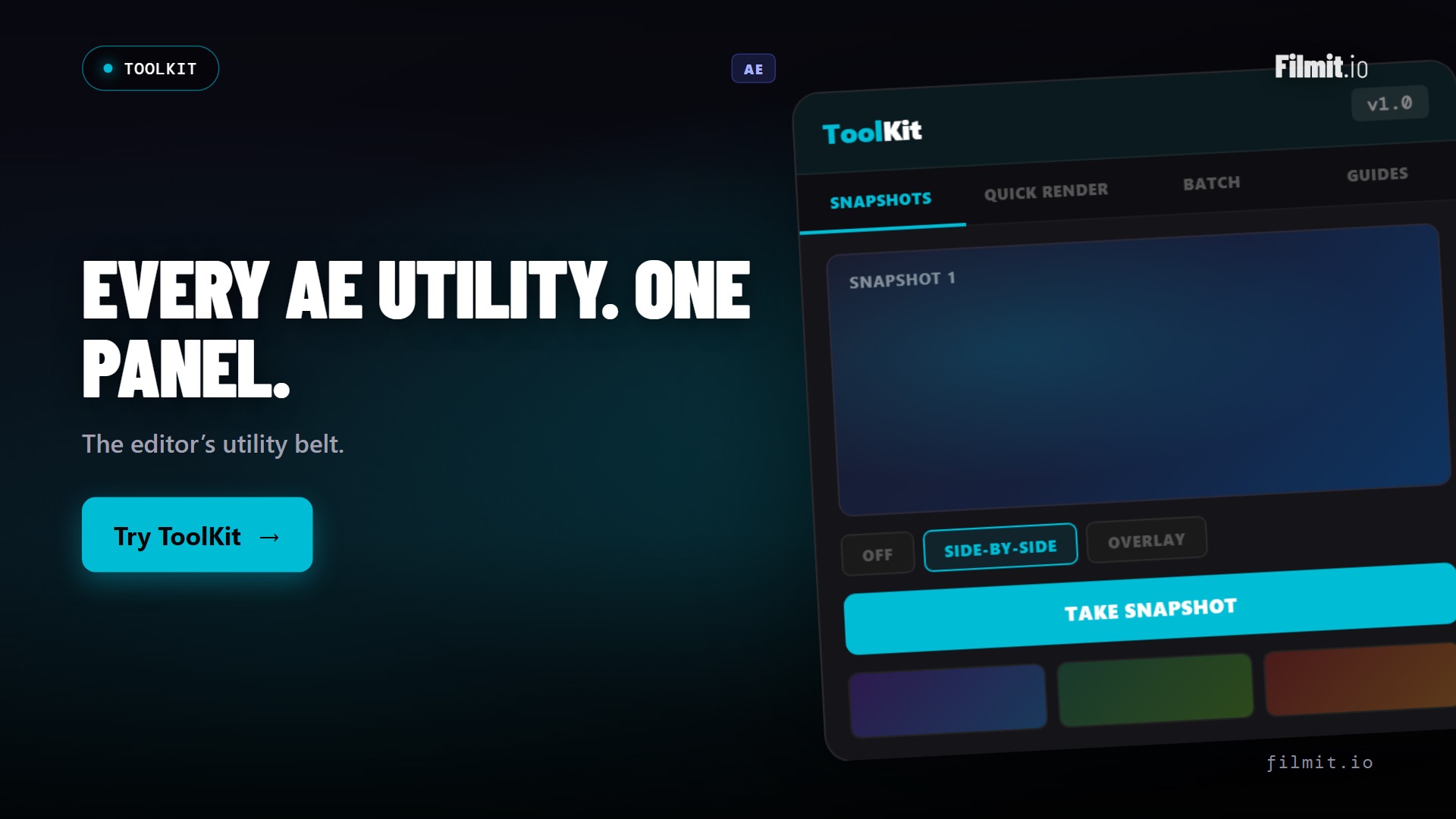
ToolKit riunisce punti di ancoraggio, allineamento, guide di inquadratura e screenshot in un unico pannello, così i lavoretti più noiosi richiedono un clic.
Un tour completo delle utility quotidiane di After Effects racchiuse in un unico pannello.

Tre passaggi e sei operativo, con ToolKit e ogni altro strumento Filmit, direttamente nel tuo editor, oggi stesso.
Registrati gratis su filmit.io. Non serve la carta per dare un'occhiata.
Scarica l'app desktop gratuita per Mac o Windows. Gestisce ogni strumento al posto tuo.
Inizia la tua prova di 7 giorni e installa ToolKit più ogni altro strumento, direttamente nel tuo editor.
Serve un fermo immagine per il cliente? Smanetta con la coda di render. Punto di ancoraggio bloccato in un angolo? Fai i conti a mano. Aggiungere guide di composizione? Usa script di terze parti. Ogni volta il tuo flusso creativo muore un po'.
Ogni cliente significa ancora aggiungere un fotogramma alla coda di render, scegliere un modulo di output e cercare il file dopo. Volevi solo un fotogramma.
Punto di ancoraggio bloccato in un angolo? Livello spostato su un lato? Trascini i valori nelle proprietà Trasformazione finché non sembra più o meno giusto.
Salva il fotogramma corrente della comp come PNG o JPEG. Finisce sul desktop per impostazione predefinita, oppure nella cartella del progetto o in un percorso a tua scelta.
Una griglia a nove punti sposta l'ancora di ogni livello selezionato. Clicca il quadrato centrale e l'ancora salta al centro, mentre il livello resta dov'è.
Allinea i livelli selezionati a sinistra, a destra, in alto o in basso rispetto alla comp, oppure centrali in orizzontale e in verticale.
Aggiungi alla comp guide visive che non vengono renderizzate. Regola dei terzi, Rapporto aureo, Croce centrale, Zone di sicurezza, Griglia personalizzata o linee guida personalizzate con aspetto configurabile.
Allinea i livelli tra loro anziché alla comp, su qualsiasi bordo o al centro.
Fit ridimensiona un livello per stare dentro la comp. Fill lo ridimensiona per coprire l'intero fotogramma.
Capture Screenshot salva il fotogramma corrente della comp come file immagine, con il nome della comp, senza toccare la coda di render.
Scegli un punto sulla griglia di ancoraggio e l'ancora si sposta lì senza che il livello salti. Poi Align to Comp mette il livello dove vuoi nel fotogramma.
Trascina un preset sulla tua comp, aggiungi le tue linee e nascondile quando vuoi una vista pulita. Stanno su un livello guida, quindi non compaiono mai nel render finale.
Il cliente vuole un fermo immagine? Capture Screenshot salva il fotogramma come PNG sul desktop, con il nome della comp, pronto da inviare per l'approvazione senza uscire da After Effects.
Hai importato un logo con l'ancora in un angolo? Clicca il quadrato centrale per spostare l'ancora, Align to Comp per centrare il livello e Scale to Comp per adattare o riempire il fotogramma.
Aggiungi una griglia della Regola dei Terzi alla tua comp. Aggiungi linee guida personalizzate per un allineamento preciso. Attiva e disattiva le guide mentre lavori. Non compariranno mai nel render finale.
Installa l'app desktop Filmit Studio su Mac o Windows.
Avvia AE. ToolKit compare sotto Finestra → Estensioni.
Scegli Screenshot, Anchor o Guides.
Ogni strumento è pensato per la velocità. Cattura, ancora, allinea o guida, tutto da un unico pannello.
ToolKit ha tre schede che usi ogni giorno: Screenshot (Capture Screenshot salva il fotogramma della comp come PNG o JPEG), Anchor (la griglia dei punti di ancoraggio, Align to Comp, Align to Selection e Scale to Comp) e Guides (Rule of Thirds, Golden Ratio, Center Cross, Safe Zones, Custom Grid e linee guida personalizzate che non vengono mai renderizzate). In futuro verranno aggiunti altri strumenti.
Sul desktop per impostazione predefinita. Puoi cambiare il percorso di salvataggio con la cartella del progetto o un percorso personalizzato, scegliere PNG o JPEG e impostare uno schema di nomi basato su nome della comp, data e ora. Le catture recenti compaiono nell'elenco History.
Seleziona uno o più livelli, apri la scheda Anchor e clicca il quadrato centrale della griglia. L'ancora salta al centro del contenuto del livello e il livello resta dov'è. Per centrare il livello stesso nel fotogramma, usa Align to Comp.
No. Le linee guida vengono create su speciali layer guida visibili nel visualizzatore della composizione ma esclusi da tutti i render. In AE 2020+, ToolKit utilizza la proprietà nativa guideLayer. Nelle versioni precedenti, i layer guida vengono disattivati e contrassegnati con un nome distintivo.
Sì. ToolKit è incluso nel tuo abbonamento Filmit Studio a $20/mese. Ottieni ToolKit più ogni altro strumento, pacchetto overlay e corso Filmit.