Slideshow
Trasforma foto e clip in slideshow animati in After Effects.
Slideshow è incluso con Filmit Studio, insieme a tutta la nostra suite di plugin, effetti, transizioni, overlay e corsi, più tutte le novità che rilasciamo. È tutto incluso!
Guarda la Demo
Guarda Slideshow in azione
Da una cartella di foto a uno slideshow finito e completamente animato con keyframe in After Effects.
Come ottenere Slideshow
Tre passaggi e sei operativo, con Slideshow e ogni altro strumento Filmit, direttamente nel tuo editor, oggi stesso.
Crea il tuo account
Registrati gratis su filmit.io. Non serve la carta per dare un'occhiata.
Installa Filmit Studio
Scarica l'app desktop gratuita per Mac o Windows. Gestisce ogni strumento al posto tuo.
Inizia la tua prova gratuita
Inizia la tua prova di 7 giorni e installa Slideshow più ogni altro strumento, direttamente nel tuo editor.
Posizionare le foto una per una
Importare filmati, trascinare ogni clip sulla timeline, ridimensionarla al frame, poi tagliarla alla lunghezza giusta. Moltiplica questo per ogni slide e un semplice slideshow ti mangia un intero pomeriggio.
Ogni Movimento a Keyframe Manuale
Impostare keyframe di zoom e pan su ogni foto, per poi costruire una transizione tra ogni coppia, è ripetitivo e facile da rendere incoerente. Un solo cambio di template significa rifare tutto da capo.
Riformattazione per ogni piattaforma
Il taglio orizzontale è pronto, ora ti serve uno verticale e uno quadrato. Ricostruire l'intera composizione per ogni formato raddoppia e triplica il lavoro.
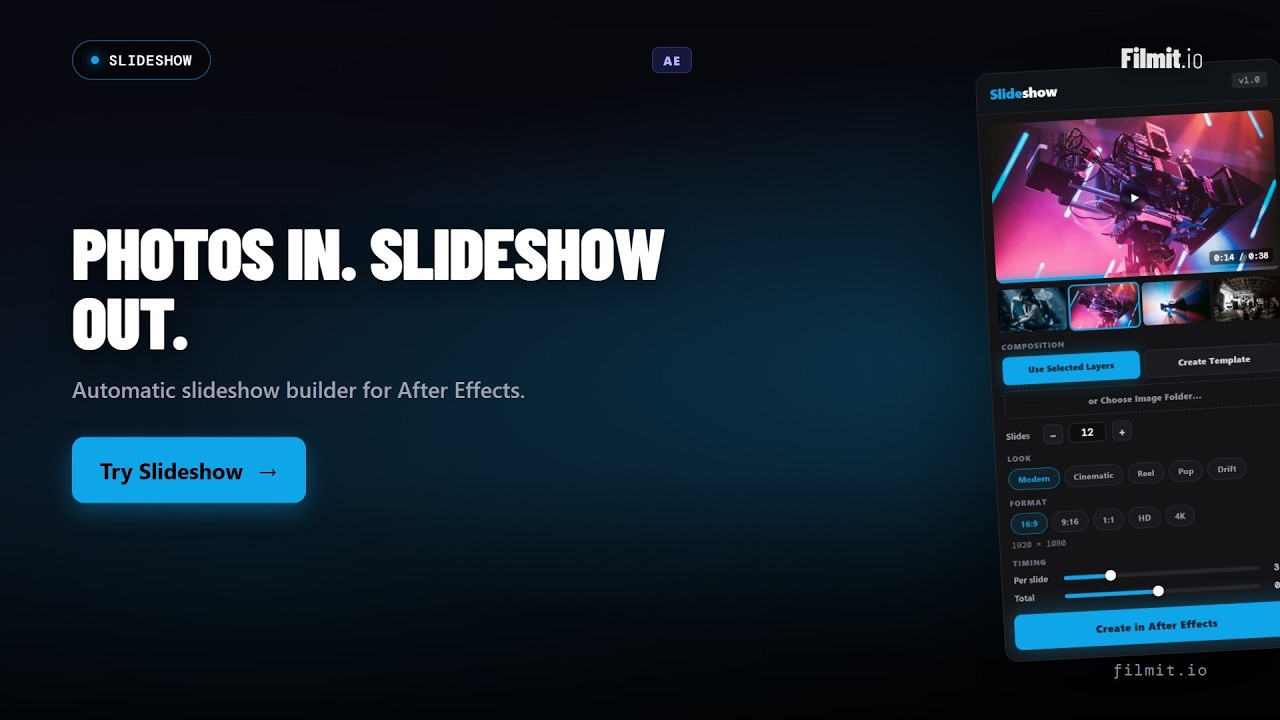
Otto template di animazione
Parti da Classic, Modern, Energetic, Cinematic, Reel, Pop, Bounce o Drift. Ognuno imposta ritmo, movimento e stile delle transizioni, per un look rifinito in un click.
Movimento Ken Burns
Aggiungi zoom e pan in stile Ken Burns a ogni slide, con un'intensità regolabile per mantenerlo sottile o renderlo cinematografico. Il movimento dà vita reale alle foto statiche.
Transizioni ed Easing
Taglio, dissolvenza incrociata, slide, zoom punch, dissolvenza sfocata e maschere a tendina (sinistra, destra, su, giù). Ammorbidisci ognuno con curve smooth, ease in, ease out, overshoot, bounce o elastic.
Qualsiasi Proporzione, Qualsiasi Risoluzione
Crea in 16:9, 9:16, 1:1, 2.39:1, 4:5 o 2:1, a 720p, HD 1080p o 4K. Oppure crea direttamente nella tua comp attiva e ne rispetta esattamente le impostazioni.
Timing per Slide e Totale
Regola quanto dura ogni slide e quanto dura l'intera sequenza. Definisci il ritmo del pezzo senza toccare un solo keyframe a mano.
Opzioni di adattamento e output con keyframe
Scegli riempi frame, adatta frame o nessun ridimensionamento per immagine, poi crea una comp completamente keyframata con ogni slide pre-compata. L'anteprima live corrisponde al risultato renderizzato.
Classic
Dissolvenze incrociate pulite con una leggera transizione.
Moderno
Slide nitide e ritmo serrato.
Energico
Tagli rapidi con movimento incisivo.
Cinematic
Fermi lenti ed easing ampio.
Reel
Ritmi vivaci, adatti al formato verticale.
Pop
Zoom luminoso tra le slide.
Bounce
Transizioni elastiche con effetto rimbalzo.
Drift
Movimento Ken Burns morbido e fluttuante.
Il tutorial completo, dall'inizio alla fine
Guarda la costruzione completa: installa Slideshow, puntalo su una cartella di foto e clip (o sui livelli selezionati), scegli uno stile, regola i tempi e crea una comp completamente keyframata che puoi continuare a modificare. Altre due demo approfondite arriveranno presto.
Motion e transizioni
Aggiungi zoom e pan Ken Burns con intensità regolabile, poi scegli come le slide si susseguono, dal cross dissolve allo zoom punch al wipe matte, con easing tramite curve come overshoot, bounce o elastic.
Qualsiasi proporzione, qualsiasi piattaforma
Passa tra 16:9, 9:16, 1:1 e altro, fino a 4K, oppure crea direttamente nella tua composizione attiva. Riformattare per un taglio verticale o un post quadrato diventa una nuova build, non una ricostruzione manuale.
Scarica Filmit Studio
Installa l'app desktop Filmit Studio. Gestisce e aggiorna tutti i tuoi plugin per te.
Apri After Effects
Avvia AE. Slideshow compare sotto Finestra → Estensioni. Apri il pannello.
Scegli La Tua Fonte
Usa i livelli selezionati, crea un template o scegli una cartella di immagini. Scegli un formato e un look.
Crea
Crea una nuova composizione o applica alla tua selezione. Ogni slide è pre-composta e completamente animata con keyframe.
Tre cose. Punta Slideshow su una cartella di foto e clip video, scegli un template e un numero di slide, oppure usa i layer che hai già selezionato nella tua comp. Dai layer selezionati corrisponde alle dimensioni e al frame rate della comp attiva, così si inserisce perfettamente in ciò che stai costruendo.
Sì. Slideshow funziona sia con clip video che con foto, e puoi combinarle nella stessa sequenza. I formati immagine supportati sono JPEG, PNG, GIF, BMP, TIFF e WebP. I formati video supportati sono MP4, MOV, M4V, WebM, AVI, MKV, MPG e MPEG. Punta Choose Image Folder verso una cartella con uno dei due, oppure usa i layer selezionati, e Slideshow li costruisce allo stesso modo.
Puoi creare in 16:9, 9:16, 1:1, 2.39:1, 4:5 o 2:1, a 720p, HD 1080p o 4K. È disponibile anche un'opzione per creare direttamente nella tua composizione attiva e adattarsi alle sue impostazioni, così riformattare per un'altra piattaforma diventa una nuova creazione, non una ricostruzione manuale.
Sì. Slideshow genera una composizione reale, completamente keyframata, non un render appiattito. Ogni slide è un pre-comp a sé stante, così puoi sostituire una foto, ricalibrare i tempi di una slide, regolare il movimento o restilizzare una transizione a mano. Ciò che vedi nell'anteprima live è ciò che viene costruito.
Taglio, dissolvenza incrociata, slide (variabile o direzionale), zoom punch, dissolvenza sfocata e maschere a tendina (sinistra, destra, su e giù). Ognuno può essere ammorbidito con curve lineari, smooth, ease in, ease out, overshoot, bounce o elastic, e puoi impostare i tempi per ogni slide e sull'intera sequenza.
Sì. Slideshow è incluso nel tuo abbonamento a Filmit Studio a $20/mese. Ottieni Slideshow più ogni altro strumento, pacchetto di overlay e corso Filmit. Nessun costo aggiuntivo.