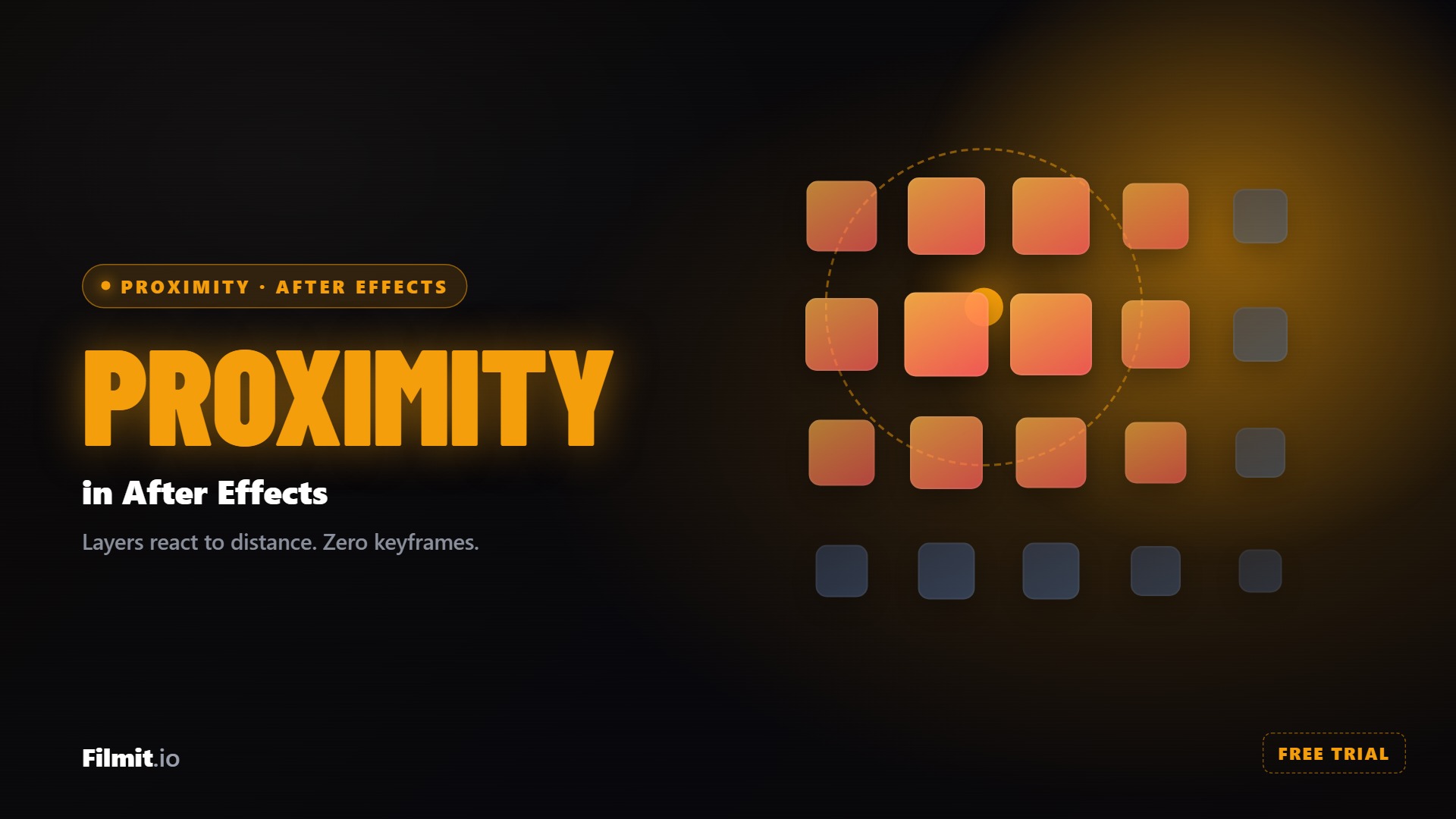
🔮
Infografiche Interattive
I punti dati reagiscono al passaggio del cursore o di un elemento, creando grafici e dashboard animati e coinvolgenti.
Anima i livelli in base alla distanza, senza keyframe, in After Effects.
ProXimity è incluso in Filmit Studio, insieme a tutta la nostra suite di plugin, effetti, transizioni, overlay e corsi, più tutte le novità che rilasciamo. È tutto incluso!
Guarda la Demo
ProXimity fa reagire i livelli al passaggio di un controller, cambiando scala e colore, senza scrivere nemmeno un'expression.
Un tour completo dell'animazione distance-reactive in After Effects, senza keyframe.
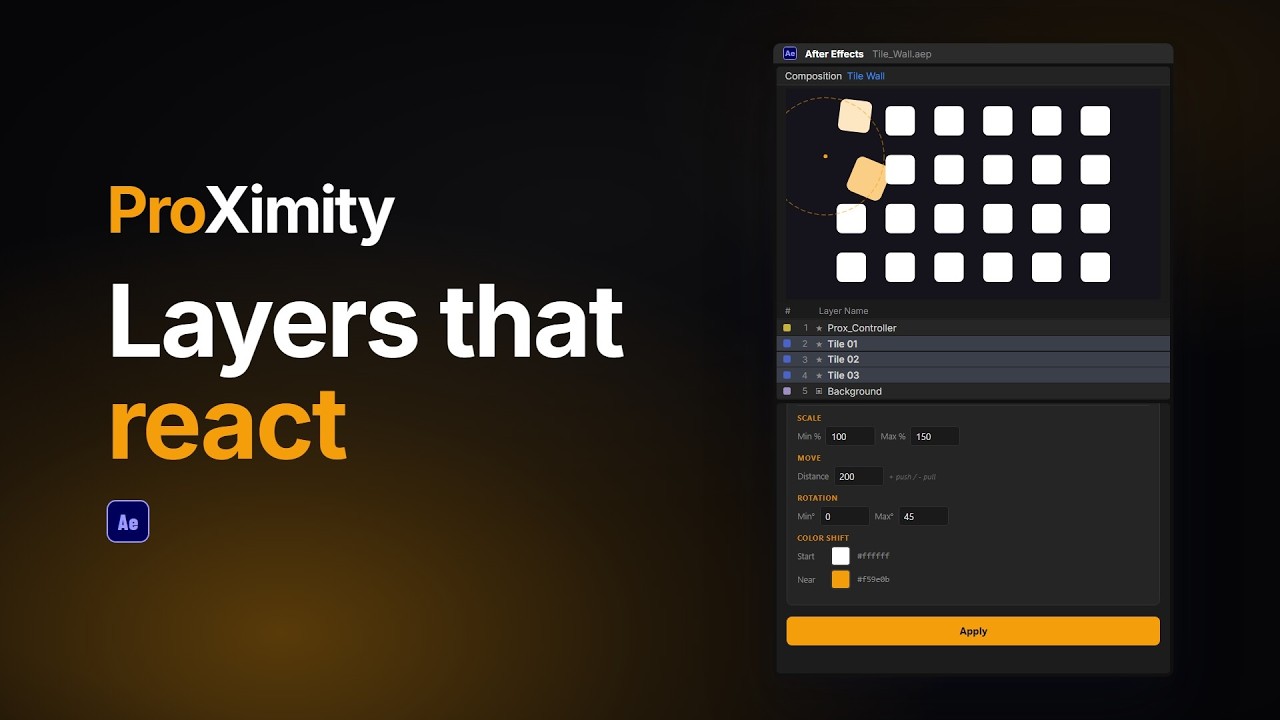
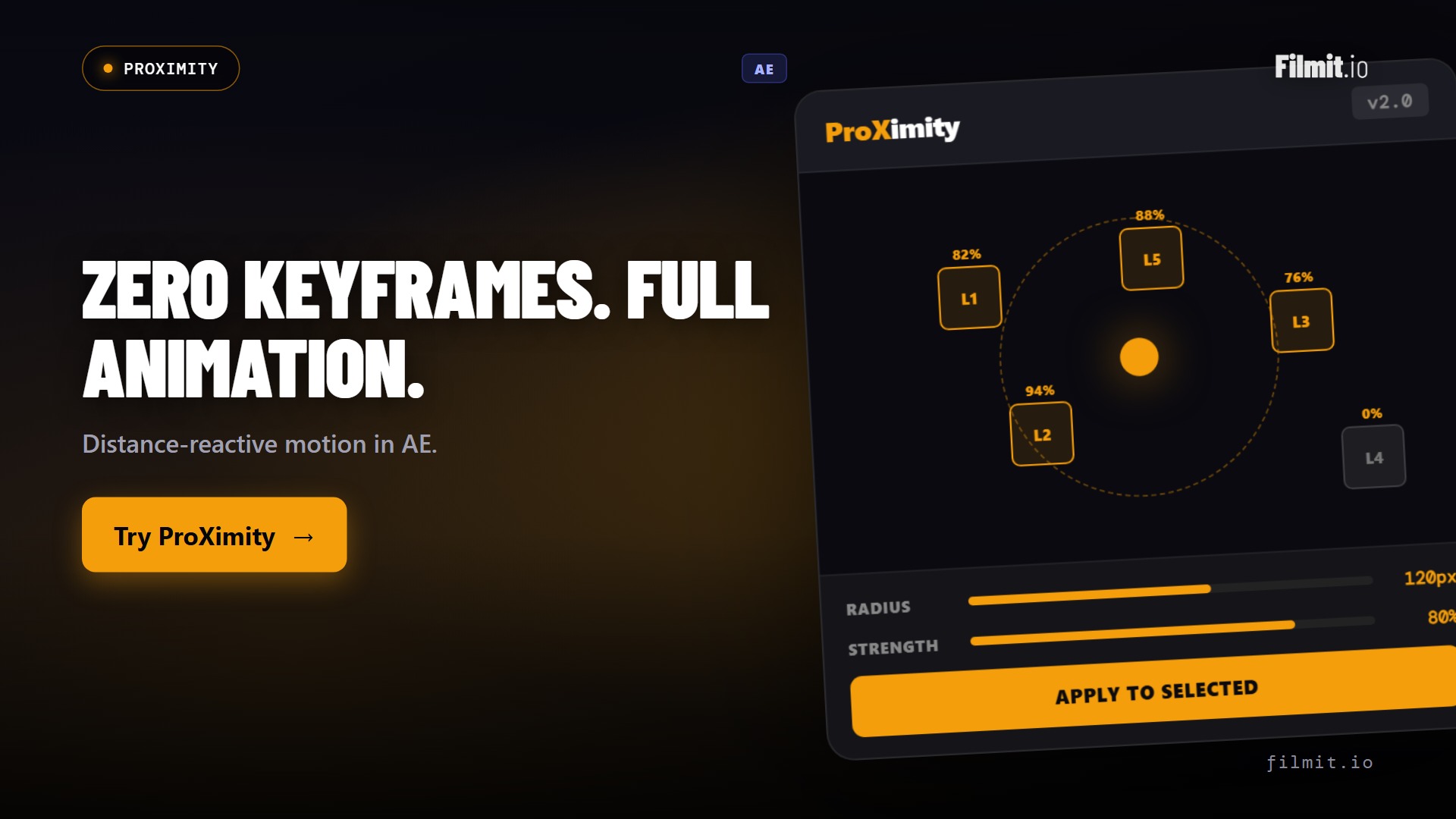
Tre passaggi e sei operativo, con ProXimity e ogni altro strumento Filmit, direttamente nel tuo editor, oggi stesso.
Registrati gratis su filmit.io. Non serve la carta per dare un'occhiata.
Scarica l'app desktop gratuita per Mac o Windows. Gestisce ogni strumento al posto tuo.
Inizia la tua prova di 7 giorni e installa ProXimity più ogni altro strumento, direttamente nel tuo editor.
Il Problema
Se hai mai provato a far reagire i layer al movimento, conosci il dolore.
Vuoi che 20 livelli si scalino al passaggio di una forma? Sono 20 livelli di keyframe, ognuno temporizzato e regolato manualmente. Cambia una cosa e devi rifarli tutti.
Scrivere da zero espressioni basate sulla distanza è soggetto a errori e difficile da mantenere. Un solo refuso e l'intera comp si rompe con criptici errori rossi.
Mantenere i tempi di animazione coerenti su decine di layer è quasi impossibile. Alcuni layer sembrano troppo veloci, altri restano indietro, e l'insieme risulta stonato.
Funzionalità
ProXimity trasforma un semplice null in un potente motore di animazione.
I layer si animano automaticamente in base alla distanza dal controller. Più vicino significa più effetto, più lontano significa meno effetto. Comportamento fisico, zero codice.
Sposta il controller e guarda i livelli reagire in tempo reale. Nessun keyframe da impostare, nessun timing da regolare. Basta trascinare e animare.
Scale, Fade, Move, Rotation, Color Shift, Blur, Drop Shadow e Glow. Sovrapponine quanti ne vuoi, ciascuno con i propri valori minimo e massimo.
Scegli un decadimento Ease, Linear o Exponential. Controlla esattamente come l'animazione cresce e svanisce con la distanza.
Usa più controller in una comp, ciascuno con la propria zona circolare o rettangolare, decadimento ed effetti, per gruppi diversi di livelli.
Seleziona il controller e trascina Radius, Max Scale o qualsiasi altro valore degli effetti dal vivo, direttamente nel pannello, e guarda la comp aggiornarsi.
Approfondimento
Tutto quello che fa ProXimity dietro le quinte.
Il decadimento Linear dà una distribuzione uniforme. Exponential crea effetti di scatto drammatici. Ease produce reazioni organiche e naturali. Scegli quello che si adatta alla tua visione creativa.
Scegli tra otto effetti: Scale, Fade, Move, Rotation, Color Shift, Blur, Drop Shadow e Glow. Scegli Scale e Color Shift per un muro di tessere che cresce e si illumina, aggiungi Rotation per far ruotare ogni tessera, oppure Move per farle spostare di lato.
Aggiungi più di un controller a una comp, ciascuno con il proprio gruppo di livelli. Ogni controller mantiene il proprio raggio, forma, decadimento e set di effetti.
Casi d'uso
Dalle sottili reazioni UI agli effetti esplosivi simili a particelle.
I punti dati reagiscono al passaggio del cursore o di un elemento, creando grafici e dashboard animati e coinvolgenti.
Le lettere si scalano e sfumano mentre un controller le attraversa. Crea animazioni organiche di rivelazione testo in pochi secondi.
Disperdi livelli forma nella comp e guardali pulsare, scalare e ruotare mentre il controller li attraversa.
Configurazione
Dall'installazione alla tua prima animazione reattiva.
Scarica Filmit Studio e installa ProXimity con un clic. Apparirà nel menu Estensioni di AE.
Lascia Controller su [Create New] oppure scegline uno che hai già creato. Imposta forma, raggio e decadimento.
Seleziona i livelli che vuoi far reagire, scegli effetti come Scale e Color Shift e premi Apply.
Sposta il controller lungo la timeline. Tutti i livelli selezionati reagiscono automaticamente. Nessun keyframe necessario.
FAQ
Sì. ProXimity applica espressioni ottimizzate ai layer selezionati. Non devi mai scriverle o modificarle tu stesso. Il pannello gestisce tutto. Le espressioni sono leggere e performanti, senza impatto percepibile sulla velocità di riproduzione.
ProXimity è ottimizzato per prestazioni in tempo reale. Anche con decine di layer che reagiscono a più controller, dovresti vedere una riproduzione fluida nella maggior parte dei progetti. Per composizioni molto grandi, puoi limitare quali proprietà vengono animate per ridurre il carico.
ProXimity costruisce il proprio controller: un livello forma guida che mostra nella comp la zona circolare o rettangolare e non viene mai renderizzato. Contiene gli slider Radius e degli effetti. Animane la posizione, oppure collegalo come figlio a qualsiasi livello che vuoi usare per guidare l'effetto.
ProXimity ha otto effetti: Scale, Fade, Move, Rotation, Color Shift, Blur, Drop Shadow e Glow. Ciascuno ha i propri valori, come Max Scale % o l'angolo massimo per Rotation, e Move può allontanare o attirare. Puoi sovrapporre qualsiasi combinazione.
Sì. ProXimity è incluso nel tuo abbonamento a Filmit Studio senza costi aggiuntivi. Scarica Filmit Studio, installa ProXimity dall'elenco degli strumenti e inizia ad animare. Tutti gli aggiornamenti sono automatici.
Guida Completa
Una panoramica completa su come costruire animazioni di prossimità in After Effects, dove i tuoi layer reagiscono a un controller senza keyframe.