🎥
Talking Heads per YouTube
Rimuovi automaticamente ehm, pause e silenzi morti dai contenuti talking-head. Rendi più incisivo il tuo speech senza perdere il ritmo naturale.
Rimuovi automaticamente silenzi e aria morta in Premiere Pro. E ora, l'Auto-Switcher taglia il tuo multicam su chi sta parlando.
JumpCut è incluso in Filmit Studio, insieme a tutta la nostra suite di plugin, effetti, transizioni, overlay e corsi, più tutte le novità che rilasciamo. È tutto incluso!
Guarda la Demo
Un tour completo su come scansionare il tuo footage alla ricerca di silenzi e rimuovere automaticamente i vuoti audio in Premiere Pro.
Tre passaggi e sei operativo, con JumpCut e ogni altro strumento Filmit, direttamente nel tuo editor, oggi stesso.
Registrati gratis su filmit.io. Non serve la carta per dare un'occhiata.
Scarica l'app desktop gratuita per Mac o Windows. Gestisce ogni strumento al posto tuo.
Inizia la tua prova di 7 giorni e installa JumpCut più ogni altro strumento, direttamente nel tuo editor.
Guardare ore di girato a velocità 2x, a caccia di silenzi morti. Ogni. Singola. Clip. Gli occhi ti si spengono e ti sfuggono comunque dei vuoti.
Rasoio, seleziona, elimina, chiudi lo spazio. Ripeti 200 volte per video. Il polso ti fa male e sei solo a metà della timeline.
I tagli manuali portano a tempi irregolari. Alcuni intervalli sono troppo brevi, altri troppo lunghi. Il tuo video risulta frammentato in alcuni punti e lento in altri.
Assegna ogni telecamera al proprio speaker e JumpCut adatta il tuo multicamera a chi sta parlando. Visualizza in anteprima l'intero piano su una traccia colorata prima di applicarlo.
Analizza la forma d'onda audio e rileva silenzi e vuoti sotto una soglia personalizzabile. Segnala all'istante ogni punto morto della sequenza.
Analizza i file della fotocamera con audio incorporato, incluse le registrazioni superiori a 2GB da Riverside e strumenti simili. Un rapido passaggio di configurazione e sei a posto.
Visualizza in anteprima tutti i tagli rilevati sulla timeline prima di confermare. Vedi esattamente cosa verrà rimosso. Nessuna sorpresa.
Regola la soglia di silenzio (dB), la durata minima delle pause e il padding attorno ai tagli. Salva preset e imposta persino keyframe nel tempo.
JumpCut lavora su una copia di backup della tua sequenza, e ogni operazione è annullabile con Ctrl+Z. Sperimenta liberamente senza rischi.
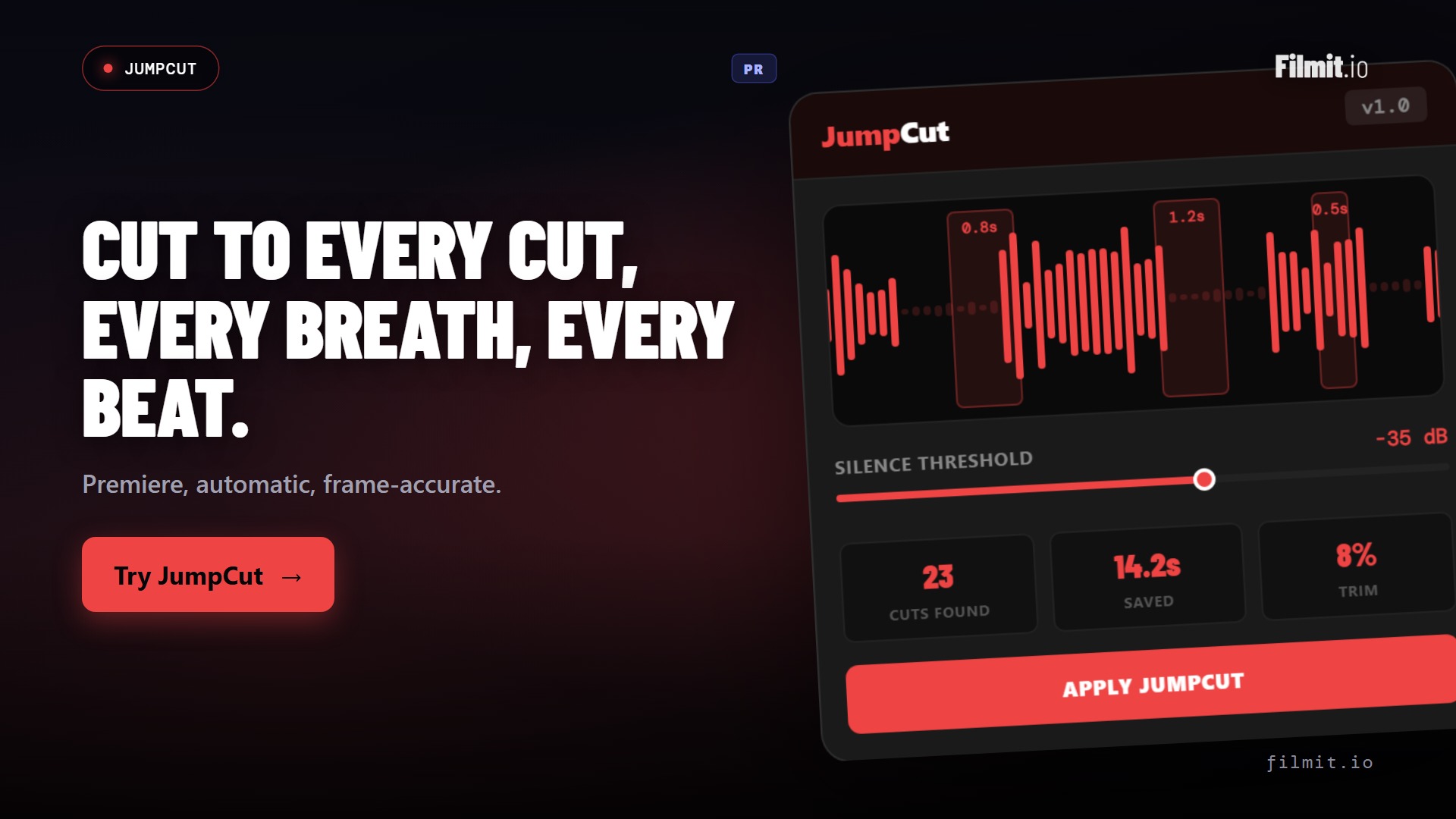
JumpCut analizza la forma d'onda audio ed evidenzia ogni intervallo che scende sotto la tua soglia. Le zone rosse sono aria morta. Tutto il resto resta intatto.
La modalità anteprima posiziona dei marcatori sulla tua timeline mostrando esattamente dove JumpCut effettuerà i tagli. Rivedi, regola le soglie, poi applica quando sei soddisfatto.
Assegna ogni telecamera alla traccia audio del proprio speaker e JumpCut costruisce l'intero piano di commutazione: chi è in scena, quando e per quanto tempo. Visualizzalo in anteprima come traccia colorata, regola il ritmo in tempo reale, poi applica. I video cambiano, l'audio resta intatto.
Rimuovi automaticamente ehm, pause e silenzi morti dai contenuti talking-head. Rendi più incisivo il tuo speech senza perdere il ritmo naturale.
Elimina i silenzi, poi lascia che l'Auto-Switcher tagli automaticamente tra gli speaker. Un montaggio multicam di più ore ridotto a pochi click.
Rimuovi pause imbarazzanti e silenzi morti dai filmati delle interviste mantenendo un flusso naturale. I tuoi soggetti risulteranno curati e sicuri di sé.
Installa l'app desktop Filmit Studio. Gestisce automaticamente tutti i tuoi plugin.
Avvia Premiere. JumpCut compare sotto Finestra → Estensioni. Apri il pannello.
Configura la sensibilità di rilevamento del silenzio e la durata minima del gap per adattarli al tuo stile di contenuto.
Visualizza i tagli in anteprima, poi crea i tuoi JumpCuts. Stai montando in multicamera? Passa alla modalità Video e lascia che sia l'Auto-Switcher a occuparsene.
JumpCut analizza l'ampiezza della forma d'onda audio. Imposti la soglia in dB (ad es., -35dB) e la durata minima dell'intervallo (ad es., 0,5s). Tutto ciò che è sotto la soglia per più della durata minima viene segnalato come silenzio e contrassegnato per la rimozione.
No. JumpCut aggiunge un padding configurabile (0,1s predefinito) prima e dopo ogni stacco per preservare il ritmo naturale del parlato. Puoi visualizzare in anteprima ogni stacco prima di applicarlo, così nulla viene rimosso a torto.
Sì. Tutti i tagli generati da una singola operazione JumpCut vengono raggruppati in un'unica azione di annullamento. Premi Ctrl+Z (Cmd+Z su Mac) una volta per ripristinare l'intera sequenza allo stato precedente al taglio.
Sì. Puoi scegliere quali tracce audio analizzare, oppure JumpCut può analizzare il mix. Funziona con configurazioni audio mono, stereo e multicanale.
Passa il pannello alla modalità Video e assegna ogni telecamera alla traccia audio del rispettivo speaker (le tracce grafiche e overlay possono essere ignorate). JumpCut analizza chi sta parlando e crea un piano di commutazione che puoi visualizzare in anteprima su una traccia colorata della timeline. Applicalo, e JumpCut taglia le tue tracce video e attiva l'angolazione giusta per ogni momento. Il tuo audio non viene mai tagliato, e puoi riattivare qualsiasi clip per annullare una decisione.
JumpCut usa ffmpeg per analizzare i file della fotocamera con audio incorporato, inclusi registrazioni superiori a 2GB provenienti da strumenti come Riverside. Se non è già presente sulla tua macchina, il pannello offre un download con un clic e configura tutto per te. Succede solo una volta, e i file audio WAV/AIFF separati vengono analizzati senza bisogno di esso.
Sì. JumpCut è incluso nell'abbonamento Filmit Studio a $20/mese. Ottieni ogni strumento, overlay e corso Filmit. Nessun costo extra.