📚
Video Tutorial
Indica elementi dell'interfaccia, funzioni e passaggi con linee di call-out pulite che si disegnano da sole.
Linee di call-out animate che puntano a qualsiasi elemento della tua comp di After Effects.
CallOuts è incluso in Filmit Studio, insieme a tutta la nostra suite di plugin, effetti, transizioni, overlay e corsi, più tutte le novità che rilasciamo. È tutto incluso!
Guarda la Demo
CallOuts disegna linee di richiamo animate e con easing da un livello all'altro, con frecce e punti, direttamente nella tua comp.
Un tour completo sull'aggiunta di etichette callout animate che seguono oggetti in movimento in After Effects.
Tre passaggi e sei operativo, con CallOuts e ogni altro strumento Filmit, direttamente nel tuo editor, oggi stesso.
Registrati gratis su filmit.io. Non serve la carta per dare un'occhiata.
Scarica l'app desktop gratuita per Mac o Windows. Gestisce ogni strumento al posto tuo.
Inizia la tua prova di 7 giorni e installa CallOuts più ogni altro strumento, direttamente nel tuo editor.
Creare un singolo callout significa disegnare una linea con shape layer, aggiungere trim path, animare i keyframe, e poi costruire un riquadro per l'etichetta. Per ogni. Singolo. Callout.
Quando crei i callout a mano, ognuno risulta leggermente diverso. Gli spessori delle linee variano, le etichette non corrispondono e i colori cambiano tra un callout e l'altro.
La linea deve disegnarsi con un easing che funzioni bene, e la freccia deve accompagnarla sulla punta. Ora fallo per ogni call-out del video.
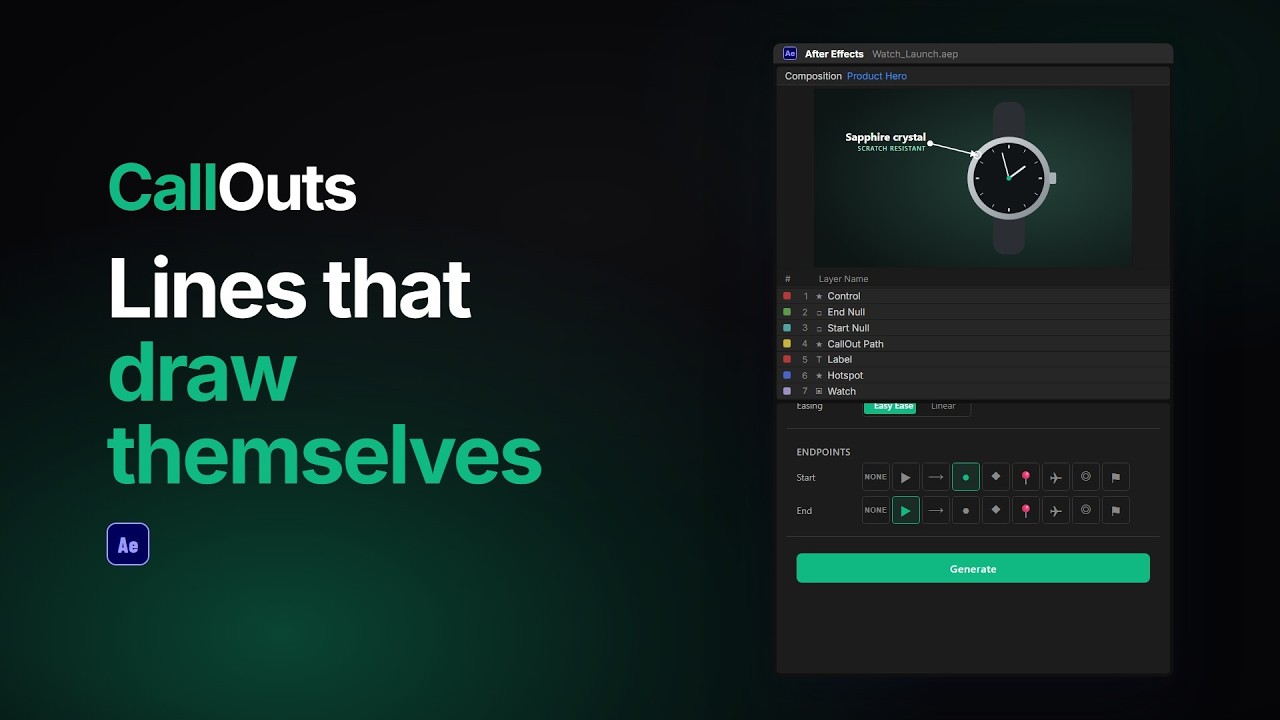
Seleziona un livello, impostalo come Start, poi imposta End. Aggiungi altri target per una linea con più punti, oppure lascia un target su [Create] e CallOuts crea un null per lui.
Animate draw-on è attivo per impostazione predefinita. Imposta quanto dura, con easing o lineare, e Generate disegna la linea direttamente nella tua comp.
Ogni target è un null, e il livello che hai scelto è collegato a esso. Sposta un null e la linea e il livello si muovono insieme.
Una freccia per la fine, un punto per l'inizio, oppure puntatori, rombi, spille, aerei, bussole e bandiere, ciascuno con la propria dimensione.
Spessore, colore in esadecimale, angoli arrotondati, estremità e giunzioni. Passa a tratteggiato o punteggiato con il tuo tratto e spazio, oppure aggiungi una rastremazione.
Scegli uno o più call-out nella scheda Control e cambiane lo stile in qualsiasi momento, allineali al primo selezionato, rinominali, nascondili, bloccali o rimuovili.
Premi Generate e la linea si disegna da Start a End, con le estremità che la accompagnano. Imposta la durata e scegli Easy Ease o Linear.
Seleziona un livello e impostalo come Start, poi imposta End. CallOuts crea un null in ogni punto e collega i tuoi livelli a essi, così spostare un null sposta insieme la linea e il livello.
Scegli un'estremità per ciascun capo della linea: freccia, puntatore, punto, rombo, spilla, aereo, bussola o bandiera. Aggiungi target lungo il percorso e la linea si disegna attraverso ogni punto, pronta per percorsi su una mappa.
Indica elementi dell'interfaccia, funzioni e passaggi con linee di call-out pulite che si disegnano da sole.
Disegna linee di percorso tra le località con una spilla all'inizio e una bandiera o un aereo alla fine, per video di viaggi e logistica.
Metti in evidenza le funzioni del prodotto con linee di call-out che puntano a parti specifiche dei tuoi filmati del prodotto.
Installa l'app desktop Filmit Studio. Gestisce automaticamente tutti i tuoi plugin.
Avvia AE. CallOuts compare sotto Finestra → Estensioni. Apri il pannello.
Seleziona un livello e impostalo come Start, poi imposta End. Scegli una freccia, un punto o un'altra estremità per ciascun capo.
Clicca Generate. La linea si disegna da sola, con easing, direttamente nella tua comp.
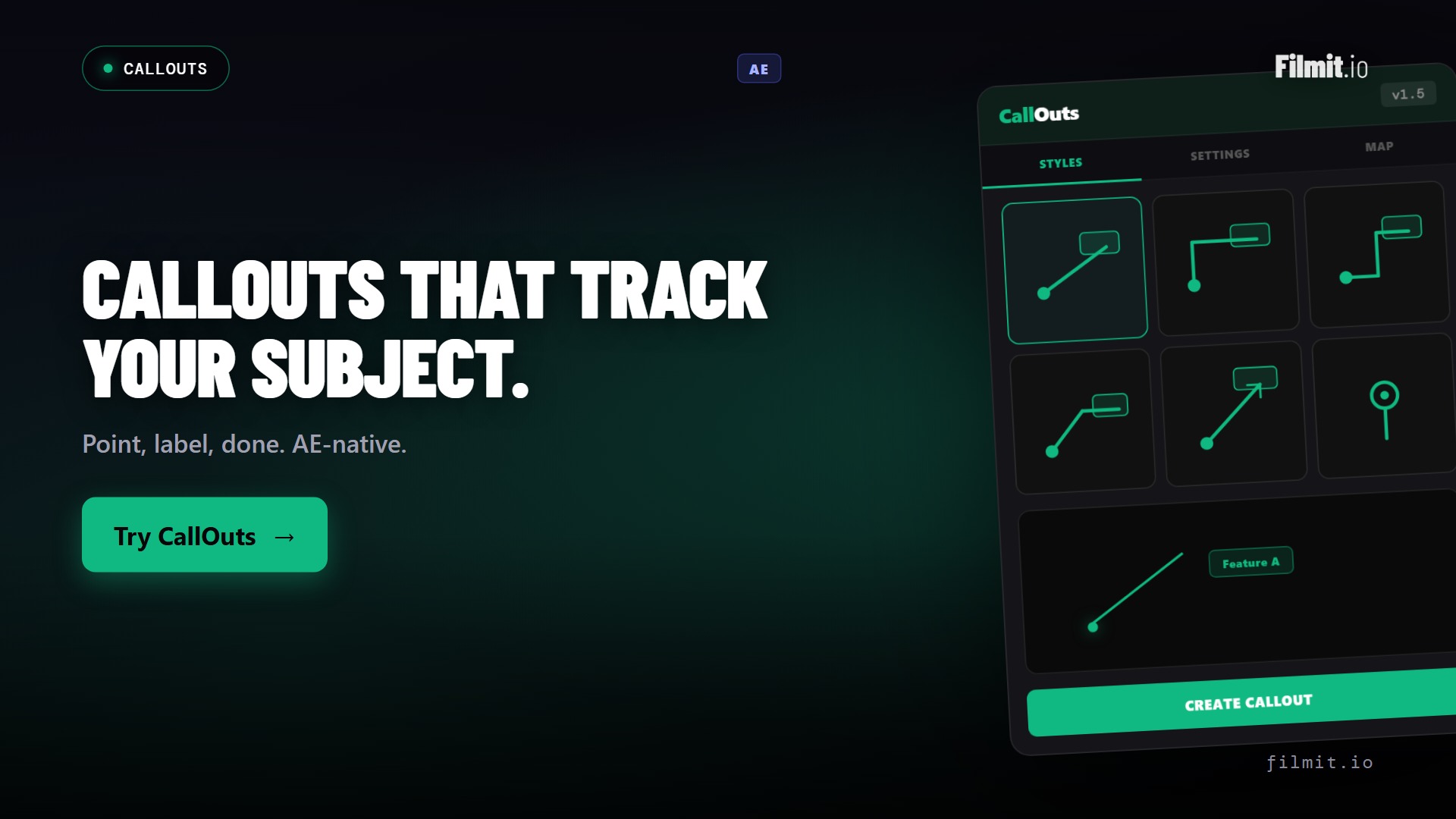
Spessore della linea, colore, angoli arrotondati, estremità e giunzioni, linee continue, tratteggiate o punteggiate, rastremazione e un'estremità a ciascun capo: freccia, puntatore, punto, rombo, spilla, aereo, bussola o bandiera. Salva qualsiasi look come preset.
Sì. Animate draw-on è attivo per impostazione predefinita. Imposta quanto dura e scegli Easy Ease o Linear. Gli elementi che percorrono la linea possono viaggiare lungo di essa, con direzione, durata, sfalsamento ed easing propri.
Sì. Sceglilo nella scheda Control e cambiane lo stile in qualsiasi momento, ad esempio una linea più spessa, un nuovo colore esadecimale o il passaggio a tratteggiato. Selezionane diversi e modificali insieme, oppure allinea gli altri al primo che hai selezionato.
Sì. Aggiungi target per ogni tappa e la linea attraversa ogni punto, disegnandosi da Start a End. Metti una spilla all'inizio e una bandiera o un aereo alla fine. Ottimo per video di viaggi e spiegazioni di logistica.
Sì. CallOuts è incluso nel tuo abbonamento Filmit Studio a $20/mese. Ottieni CallOuts più ogni altro tool, pacchetto overlay e corso Filmit. Nessun costo extra.