La maggior parte degli strumenti di «motion graphics con IA» ti dà una clip renderizzata che non puoi aprire e modificare. Con un connettore MCP, invece, Claude o ChatGPT lavora dentro After Effects: descrivi la grafica, e lui costruisce veri livelli di forma e di testo nella tua comp, imposta i keyframe e l'easing e scrive le espressioni. Tutto ciò che crea resta modificabile, come una comp costruita da te.
Questa guida mostra un lower third costruito a mano, lo stesso lower third costruito chiedendo con Filmit MCP, come nel video, e dove aiuta e dove no.
Costruire un lower third a mano
Vale la pena conoscere la versione manuale, perché è esattamente ciò che l'IA fa per te, passo dopo passo.
Disegna la barra
Seleziona lo strumento Rectangle senza nulla selezionato e trascina nella comp per creare un livello di forma. Imposta riempimento e dimensione, e arrotonda gli angoli nelle proprietà Rectangle Path.
Aggiungi il testo
Scrivi nome e titolo con lo strumento Type. Imposta font, dimensione e colore nel pannello Character e allinea il testo alla barra.
Fallo scorrere dentro
Imposta i keyframe di Position per la barra e per il testo, da fuori inquadratura a dentro. Seleziona i keyframe e premi F9 per Easy Ease, poi modella la curva nel Graph Editor.
Aggiungi un rimbalzo
Fai Alt+clic (Option+clic) sul cronometro di Position e incolla un'espressione bounce o overshoot, così la barra si assesta quando arriva.
Su una sola grafica sono dieci minuti. Su una serie di dodici nomi, o con un cliente che la vuole più veloce e un po' più grande, è un pomeriggio degli stessi clic.
Lo stesso lower third, chiedendo
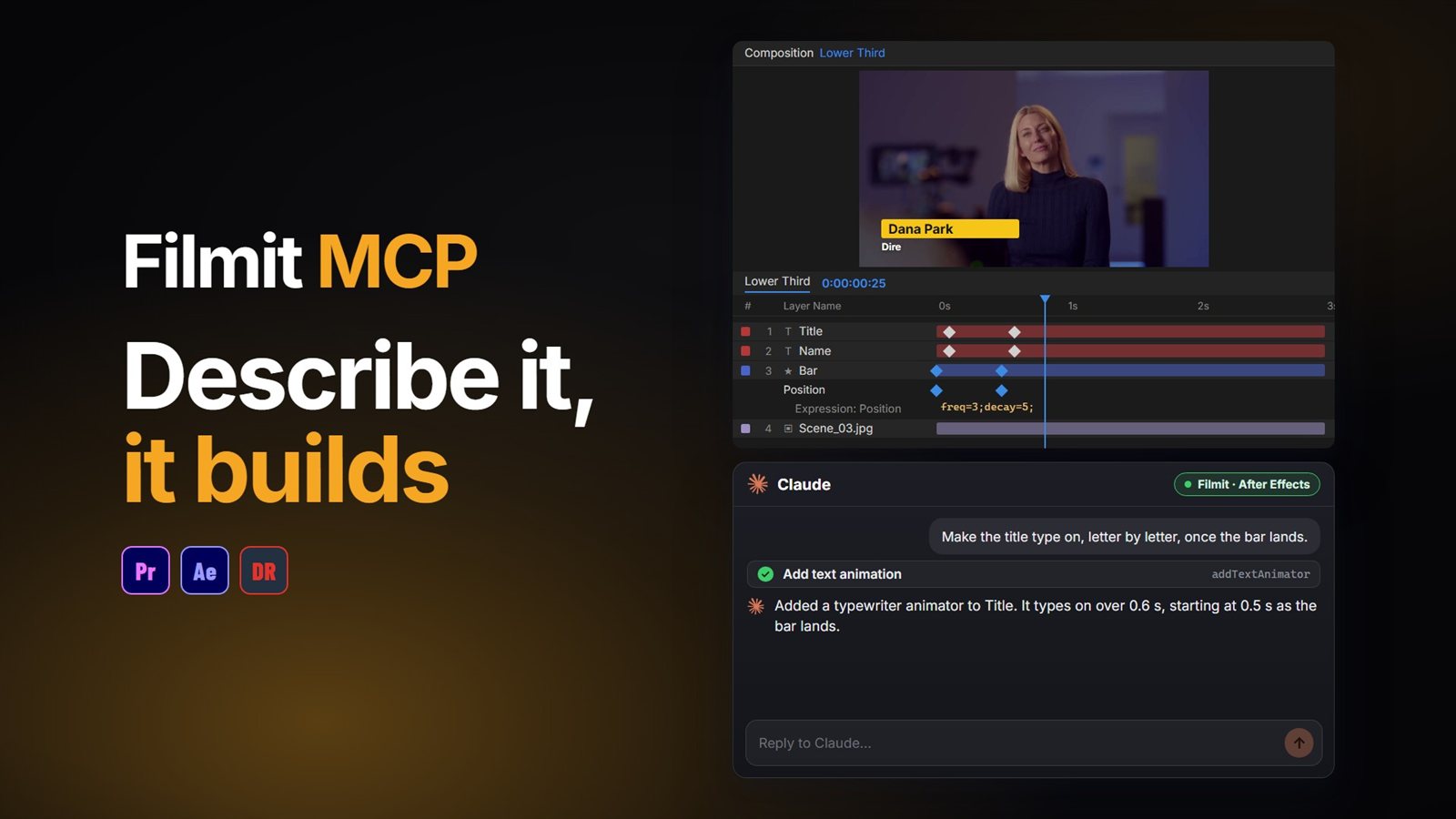
Con Filmit MCP collegato, Claude o ChatGPT legge prima la tua comp, poi costruisce al suo interno. Questi sono i passaggi del video:
«Costruisci un lower third»
Descrivilo, e Claude costruisce i livelli di forma e di testo nella tua comp, con il font, i colori e la posizione che hai chiesto.
«Fallo entrare scorrendo»
Claude imposta i keyframe e l'easing, direttamente sui livelli, così il movimento è nella Timeline dove puoi regolarlo.
«Aggiungi un piccolo rimbalzo quando arriva»
Claude scrive l'espressione e la aggiunge alla proprietà per te. Quelle già pronte includono wiggle, loop, bounce, inertia e overshoot.
Consiglio da esperti: Nelle impostazioni del connettore della tua app di IA, le azioni Filmit sono contrassegnate come di sola lettura o come modificanti il progetto. Consenti quelle di sola lettura e imposta le altre su ask first, così guarda la tua comp liberamente e si confronta con te prima di costruire.
Può anche renderizzare un fotogramma e guardarlo, così confronta il risultato con quello che hai chiesto e corregge ciò che non va. L'elenco completo delle azioni di After Effects, dai text animator ai track matte alle precomp, è in Cosa può fare Claude.
Come lo colleghi?
Installa l'app gratuita Filmit Studio, poi apri Window, Extensions, Filmit Studio in After Effects, vai alla scheda MCP e attiva l'interruttore. Clicca su Connect accanto a Claude e accedi con il tuo account Filmit. Per ChatGPT, aggiungi Filmit come connettore usando l'indirizzo https://mcp.filmit.io/mcp e accedi con Filmit (passaggi di configurazione di ChatGPT). La guida all'installazione contiene ogni passaggio, e la nostra guida su usare Claude in After Effects accompagna nella prima comp.
Consigli per risultati migliori
Metti nella chat uno screenshot di un lower third che ti piace. Dagli il percorso completo del file dell'immagine e può portarla dentro come livello guida attenuato da ricalcare.
Indica livelli e comp per nome. «Ingrandisci del 10% il livello del logo» arriva ogni volta sul livello giusto.
Concludi le richieste visive con «mostrami un fotogramma quando hai finito», così guarda prima di risponderti.
Costruisci, poi anima, poi rifinisci. Ogni passaggio è facile da controllare e facile da annullare con Ctrl+Z (Cmd+Z), un'azione alla volta.
Le maschere sono rettangoli. Per altre forme costruisce un livello di forma e lo usa come track matte.
Oltre After Effects
Lo stesso connettore funziona in Premiere Pro e DaVinci Resolve Studio. In Resolve i componenti aggiuntivi non possono applicare effetti, transizioni o keyframe, quindi lì si limita a timeline, marker e titoli Text+. La nostra guida MCP per After Effects approfondisce il lato delle comp, la guida MCP per DaVinci Resolve copre Resolve, e la guida su come usare ChatGPT in DaVinci Resolve copre la configurazione di ChatGPT. Per Premiere Pro, vedi la nostra guida su come usare Claude in Premiere Pro.