🎬
Révision client
Le client veut une image fixe ? Capture Screenshot enregistre l'image en PNG sur votre bureau, nommée d'après la comp, prête à être envoyée pour validation sans quitter After Effects.
Ancrages, alignement, repères et captures d'écran dans un seul panneau After Effects.
ToolKit est inclus avec Filmit Studio, ainsi que toute notre suite de plugins, effets, transitions, overlays et cours, plus toutes nos nouveautés. Tout est inclus !
Regarder la Démo
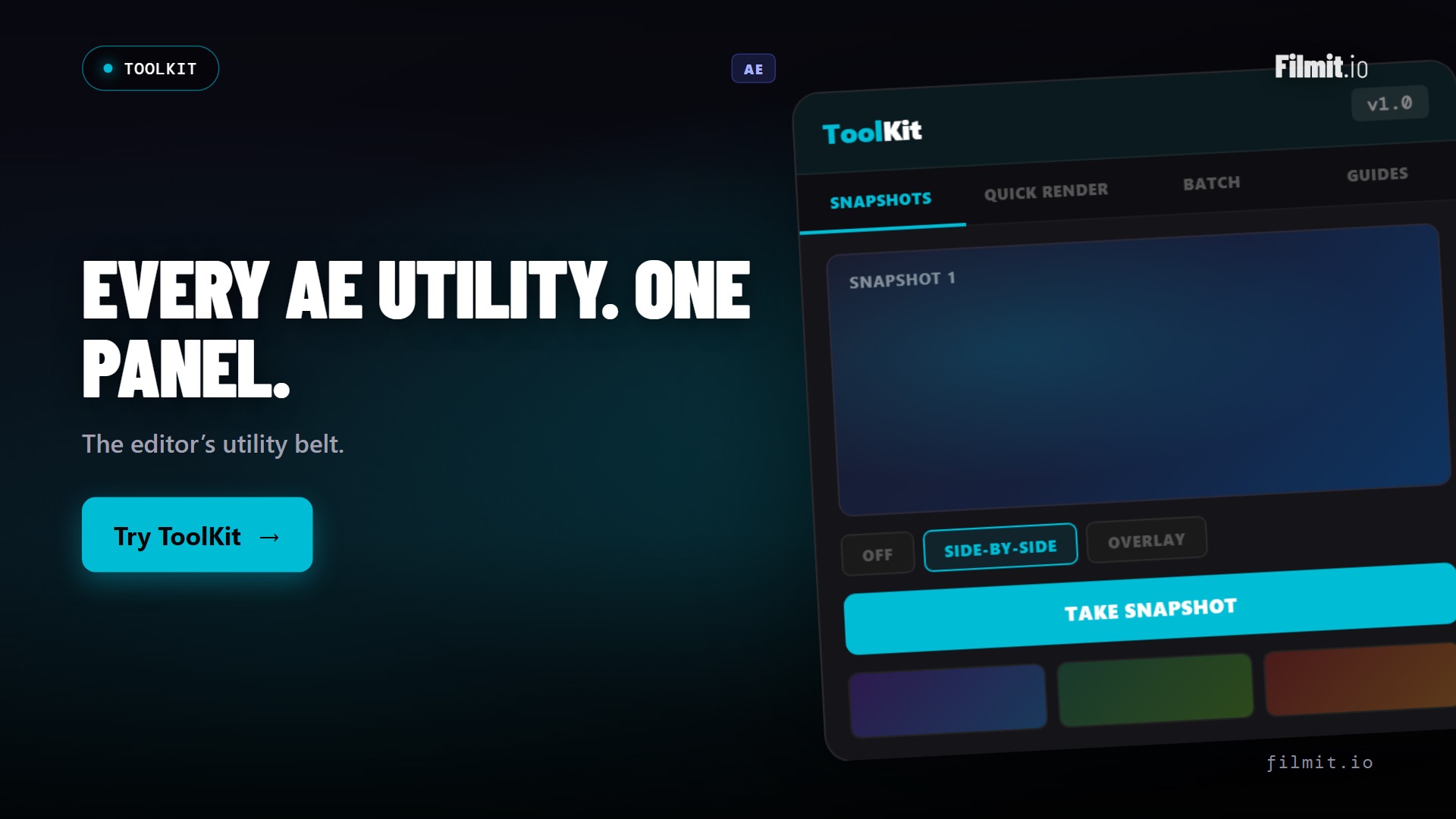
ToolKit réunit points d'ancrage, alignement, repères de cadrage et captures d'écran dans un seul panneau, pour que les tâches fastidieuses se règlent en un clic.
Un tour complet des utilitaires quotidiens d'After Effects réunis dans un seul panneau.

Trois étapes suffisent pour démarrer avec ToolKit et tous les autres outils Filmit, directement dans votre logiciel de montage dès aujourd'hui.
Inscrivez-vous gratuitement sur filmit.io. Aucune carte requise pour jeter un œil.
Téléchargez l'application de bureau gratuite pour Mac ou Windows. Elle gère tous vos outils pour vous.
Commencez votre essai de 7 jours et installez ToolKit ainsi que tous les autres outils, directement dans votre logiciel de montage.
Besoin d'une image fixe pour le client ? Bidouillez la file de rendu. Point d'ancrage coincé dans un coin ? Faites le calcul à la main. Ajouter des repères de composition ? Utilisez des scripts tiers. Votre flux créatif s'éteint un peu à chaque fois.
Chaque client, c'est encore ajouter une image à la file de rendu, choisir un module de sortie, puis chercher le fichier ensuite. Vous vouliez juste une image.
Point d'ancrage coincé dans un coin ? Calque décalé sur un côté ? Vous faites glisser les valeurs des propriétés Transform jusqu'à ce que ça ait l'air à peu près bon.
Enregistrez l'image actuelle de la comp en PNG ou JPEG. Elle arrive sur votre bureau par défaut, ou dans le dossier du projet ou un emplacement de votre choix.
Une grille de neuf points déplace l'ancrage de chaque calque sélectionné. Cliquez sur le carré central et l'ancrage saute au milieu, tandis que le calque reste où il est.
Alignez les calques sélectionnés à gauche, à droite, en haut ou en bas de la comp, ou centrez-les horizontalement et verticalement.
Ajoutez à votre comp des repères visuels qui ne sont pas rendus. Règle des tiers, nombre d'or, croix centrale, zones de sécurité, grille personnalisée, ou lignes de repère personnalisées à l'apparence configurable.
Alignez les calques les uns sur les autres plutôt que sur la comp, sur n'importe quel bord ou le centre.
Fit met un calque à l'échelle pour qu'il tienne dans la comp. Fill le met à l'échelle pour qu'il couvre tout le cadre.
Capture Screenshot enregistre l'image actuelle de la comp sous forme de fichier image, nommé d'après la comp, sans toucher à la file de rendu.
Choisissez un point sur la grille d'ancrage et l'ancrage s'y déplace sans que le calque saute. Puis Align to Comp place le calque où vous voulez dans le cadre.
Déposez un préréglage sur votre comp, ajoutez vos propres lignes, et masquez-les quand vous voulez une vue dégagée. Elles se trouvent sur un calque-guide, donc elles n'apparaissent jamais dans votre rendu final.
Le client veut une image fixe ? Capture Screenshot enregistre l'image en PNG sur votre bureau, nommée d'après la comp, prête à être envoyée pour validation sans quitter After Effects.
Vous avez importé un logo dont l'ancrage est dans un coin ? Cliquez sur le carré central pour déplacer l'ancrage, sur Align to Comp pour centrer le calque, et sur Scale to Comp pour l'ajuster ou remplir le cadre.
Ajoutez une grille de règle des tiers à votre composition. Ajoutez des lignes de guidage personnalisées pour un alignement précis. Activez ou désactivez les guides en travaillant. Ils n'apparaissent jamais dans votre rendu final.
Installez l'application de bureau Filmit Studio sur Mac ou Windows.
Lancez AE. ToolKit apparaît sous Window → Extensions.
Choisissez Screenshot, Anchor ou Guides.
Chaque outil est conçu pour la vitesse. Capturez, ancrez, alignez ou placez des repères, depuis un seul panneau.
ToolKit a trois onglets que vous utilisez tous les jours : Screenshot (Capture Screenshot enregistre l'image de la comp en PNG ou JPEG), Anchor (la grille de points d'ancrage, Align to Comp, Align to Selection et Scale to Comp), et Guides (Rule of Thirds, Golden Ratio, Center Cross, Safe Zones, Custom Grid et lignes de repère personnalisées qui ne sont jamais rendues). D'autres outils seront ajoutés dans de futures mises à jour.
Sur votre bureau par défaut. Vous pouvez choisir d'enregistrer dans le dossier du projet ou à un emplacement personnalisé, choisir PNG ou JPEG, et définir un modèle de nom construit à partir du nom de la comp, de la date et de l'heure. Les captures récentes s'affichent dans la liste History.
Sélectionnez un ou plusieurs calques, ouvrez l'onglet Anchor et cliquez sur le carré central de la grille. L'ancrage saute au milieu du contenu du calque et le calque reste où il est. Pour centrer le calque lui-même dans le cadre, utilisez Align to Comp.
Non. Les lignes de guidage sont créées sur des calques de guidage spéciaux, visibles dans le visualiseur de composition mais exclus de tous les rendus. Dans AE 2020+, ToolKit utilise la propriété native guideLayer. Dans les versions plus anciennes, les calques de guidage sont désactivés et marqués d'un nom distinctif.
Oui. ToolKit est inclus dans votre abonnement Filmit Studio à 20 $/mois. Vous obtenez ToolKit ainsi que tous les autres outils, packs d'overlays et cours Filmit.