Slideshow
Transformez photos et clips en diaporamas animés dans After Effects.
Slideshow est inclus avec Filmit Studio, ainsi que toute notre suite de plugins, effets, transitions, overlays et cours, plus toutes nos nouveautés. Tout est inclus !
Regarder la Démo
Voir Slideshow en action
D'un dossier de photos à un diaporama entièrement animé et terminé dans After Effects.
Comment obtenir Slideshow
Trois étapes suffisent pour démarrer avec Slideshow et tous les autres outils Filmit, directement dans votre logiciel de montage dès aujourd'hui.
Créez votre compte
Inscrivez-vous gratuitement sur filmit.io. Aucune carte requise pour jeter un œil.
Installer Filmit Studio
Téléchargez l'application de bureau gratuite pour Mac ou Windows. Elle gère tous vos outils pour vous.
Commencer l'essai gratuit
Commencez votre essai de 7 jours et installez Slideshow ainsi que tous les autres outils, directement dans votre logiciel de montage.
Placer les photos une par une
Importer des rushs, glisser chaque clip sur la timeline, l'ajuster au cadre, puis le rogner à la bonne longueur. Multipliez cela par chaque diapositive et un simple diaporama vous mange une après-midi.
Keyframing manuel de chaque mouvement
Définir des images clés de zoom et de panoramique sur chaque photo, puis créer une transition entre chaque paire, c'est répétitif et facile à rendre incohérent. Le moindre changement de modèle oblige à tout refaire.
Reformatage pour chaque plateforme
Le montage horizontal est terminé, maintenant il vous faut une version verticale et une carrée. Reconstruire toute la comp pour chaque format double ou triple le travail.
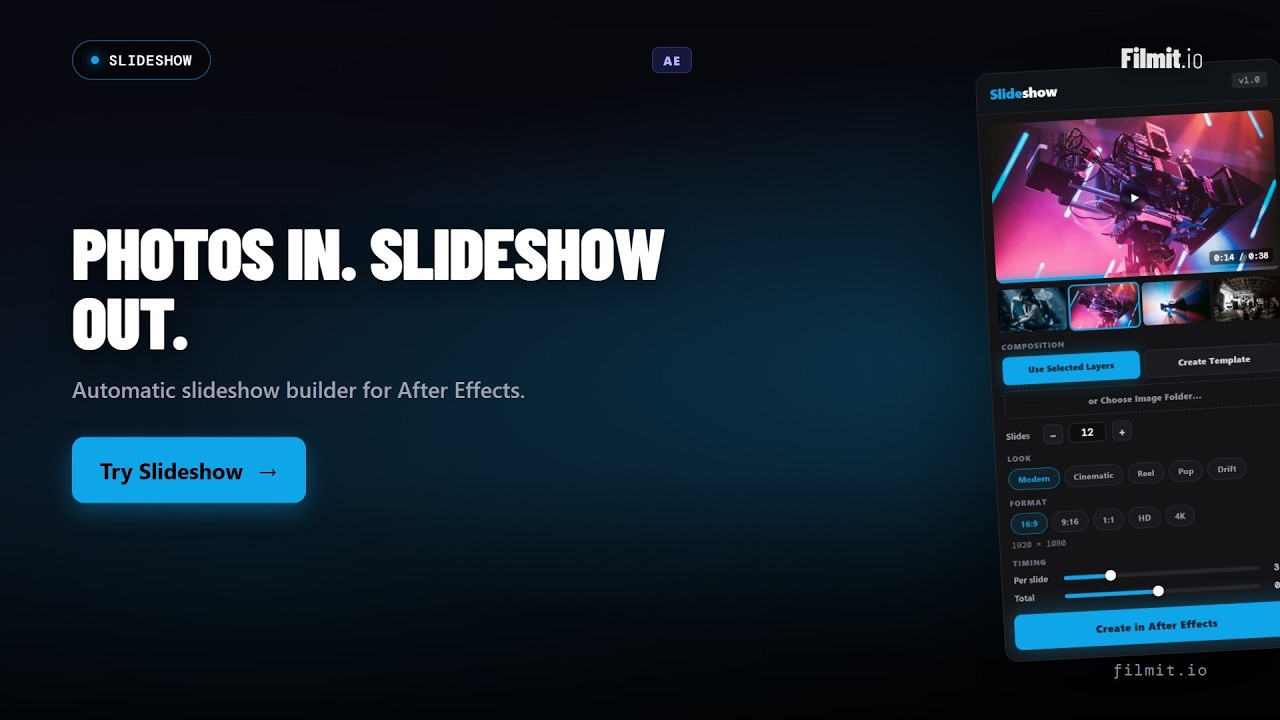
Huit modèles d'animation
Partez de Classic, Modern, Energetic, Cinematic, Reel, Pop, Bounce ou Drift. Chacun définit le rythme, le mouvement et le style de transition pour un rendu soigné en un clic.
Effet Ken Burns
Ajoutez un zoom et un panoramique façon Ken Burns à chaque diapositive, avec une intensité réglable pour rester subtil ou aller jusqu'au cinématographique. Ce mouvement donne une véritable vie aux photos fixes.
Transitions et Easing
Cut, fondu enchaîné, glissement, zoom percutant, fondu flou, et mattes de balayage (gauche, droite, haut, bas). Adoucissez chacun avec des courbes douces, ease in, ease out, dépassement, rebond, ou élastiques.
Tout format, toute résolution
Créez en 16:9, 9:16, 1:1, 2.39:1, 4:5 ou 2:1, en 720p, HD 1080p ou 4K. Ou créez directement dans votre comp active et adaptez-vous exactement à ses réglages.
Minutage par diapositive et total
Réglez la durée de chaque diapositive et la durée totale de la séquence. Définissez le rythme de la pièce sans toucher à un seul keyframe manuellement.
Options d'ajustement et sortie animée par images clés
Choisissez remplissage du cadre, ajustement au cadre, ou aucune mise à l'échelle par image, puis créez une composition entièrement animée par images clés avec chaque diapositive pré-composée. L'aperçu en direct correspond au résultat final.
Classique
Fondus enchaînés nets avec une légère dérive.
Moderne
Diapositives nettes et rythme soutenu.
Énergique
Des coupes rapides avec un mouvement percutant.
Cinématique
Pauses lentes et easings amples.
Bobine
Rythmes dynamiques adaptés au format vertical.
Pop
Des zooms lumineux percutants entre les diapositives.
Rebond
Transitions élastiques avec rebond.
Dérive
Mouvement Ken Burns doux et flottant.
Le guide complet, du début à la fin
Regardez la démo complète : installez Slideshow, pointez-le vers un dossier de photos et de clips (ou vos calques sélectionnés), choisissez un style, réglez le minutage, et créez une comp entièrement animée par keyframes que vous pouvez continuer à modifier. Deux autres démos approfondies arrivent bientôt.
Mouvement et transitions
Ajoutez un zoom et un panoramique Ken Burns à intensité réglable, puis choisissez la transition entre diapositives, du fondu enchaîné au zoom punch en passant par les volets, et ajustez chacune avec des courbes comme overshoot, rebond ou élastique.
Tout format d'image, toute plateforme
Basculez entre 16:9, 9:16, 1:1 et plus, jusqu'en 4K, ou construisez directement dans votre composition active. Reformater pour un montage vertical ou une publication carrée devient une nouvelle génération automatique, pas une reconstruction manuelle.
Télécharger Filmit Studio
Installez l'application de bureau Filmit Studio. Elle gère et met à jour tous vos plugins pour vous.
Ouvrir After Effects
Lancez AE. Slideshow apparaît sous Window → Extensions. Ouvrez le panneau.
Choisissez votre source
Utilisez des calques sélectionnés, créez un modèle, ou choisissez un dossier d'images. Choisissez un format et un style.
Créer
Créez une nouvelle comp ou appliquez à votre sélection. Chaque diapositive est pré-compée et entièrement animée par keyframes.
Trois possibilités. Pointez Slideshow vers un dossier de photos et de clips vidéo, choisissez un modèle et un nombre de diapositives, ou utilisez les calques déjà sélectionnés dans votre composition. À partir des calques sélectionnés, il adapte la taille et la fréquence d'images de la composition active, pour s'intégrer parfaitement à ce que vous créez.
Oui. Slideshow fonctionne avec des clips vidéo tout comme des photos, et vous pouvez mélanger les deux dans la même séquence. Les formats d'image pris en charge sont JPEG, PNG, GIF, BMP, TIFF et WebP. Les formats vidéo pris en charge sont MP4, MOV, M4V, WebM, AVI, MKV, MPG et MPEG. Pointez Choose Image Folder vers un dossier contenant l'un ou l'autre, ou utilisez vos calques sélectionnés, et Slideshow les assemble de la même manière.
Vous pouvez créer en 16:9, 9:16, 1:1, 2.39:1, 4:5 ou 2:1, en 720p, HD 1080p ou 4K. Il existe aussi une option pour créer directement dans votre comp active en reprenant ses paramètres, afin que reformater pour une autre plateforme soit une nouvelle création, pas une reconstruction manuelle.
Oui. Slideshow génère une composition réelle et entièrement animée par images clés, pas un rendu aplati. Chaque diapositive est son propre pré-comp, ce qui vous permet de remplacer une photo, de retimer une diapositive, d'ajuster le mouvement ou de restyliser une transition à la main. Ce que vous voyez dans l'aperçu en direct est ce qu'il construit.
Cut, fondu enchaîné, glissement (varié ou directionnel), zoom percutant, fondu flou, et mattes de balayage (gauche, droite, haut et bas). Chacun peut être adouci avec des courbes linéaires, douces, ease in, ease out, dépassement, rebond, ou élastiques, et vous réglez le minutage par diapositive et sur l'ensemble de la séquence.
Oui. Slideshow est inclus dans votre abonnement Filmit Studio à 20 $/mois. Vous obtenez Slideshow ainsi que tous les autres outils, packs d'overlays et formations Filmit. Aucun coût supplémentaire.