🤝
Remise client et monteur
Collecter et organiser exporte le projet avec les médias dans des dossiers propres qui reproduisent vos bacs. Le prochain monteur l'ouvre et tout est limpide.
Triez automatiquement votre projet, surveillez les nouveaux imports et exportez avec vos bacs intacts. Dans After Effects et Premiere Pro.
Organizer est inclus avec Filmit Studio, ainsi que toute notre suite de plugins, effets, transitions, overlays et cours, plus toutes nos nouveautés. Tout est inclus !
Regarder la Démo
Un tour complet du nettoyage et de l'organisation de votre panneau de projet en quelques secondes, dans After Effects et Premiere Pro.
Trois étapes suffisent pour démarrer avec Organizer et tous les autres outils Filmit, directement dans votre logiciel de montage dès aujourd'hui.
Inscrivez-vous gratuitement sur filmit.io. Aucune carte requise pour jeter un œil.
Téléchargez l'application de bureau gratuite pour Mac ou Windows. Elle gère tous vos outils pour vous.
Commencez votre essai de 7 jours et installez Organizer ainsi que tous les autres outils, directement dans votre logiciel de montage.
Plus de 200 éléments entassés à la racine. Séquences mélangées aux rushs mélangés aux graphismes. Retrouver quoi que ce soit prend une éternité et tue votre élan créatif.
Vous importez depuis Téléchargements, le bureau, un dump de carte. Le montage semble organisé, mais les fichiers réels se trouvent partout sauf dans votre dossier de projet.
Le Gestionnaire de projet de Premiere peut copier un projet, mais il entasse tous les fichiers dans un seul dossier plat. Votre structure de bins soigneusement organisée ? Disparue dès l'arrivée.
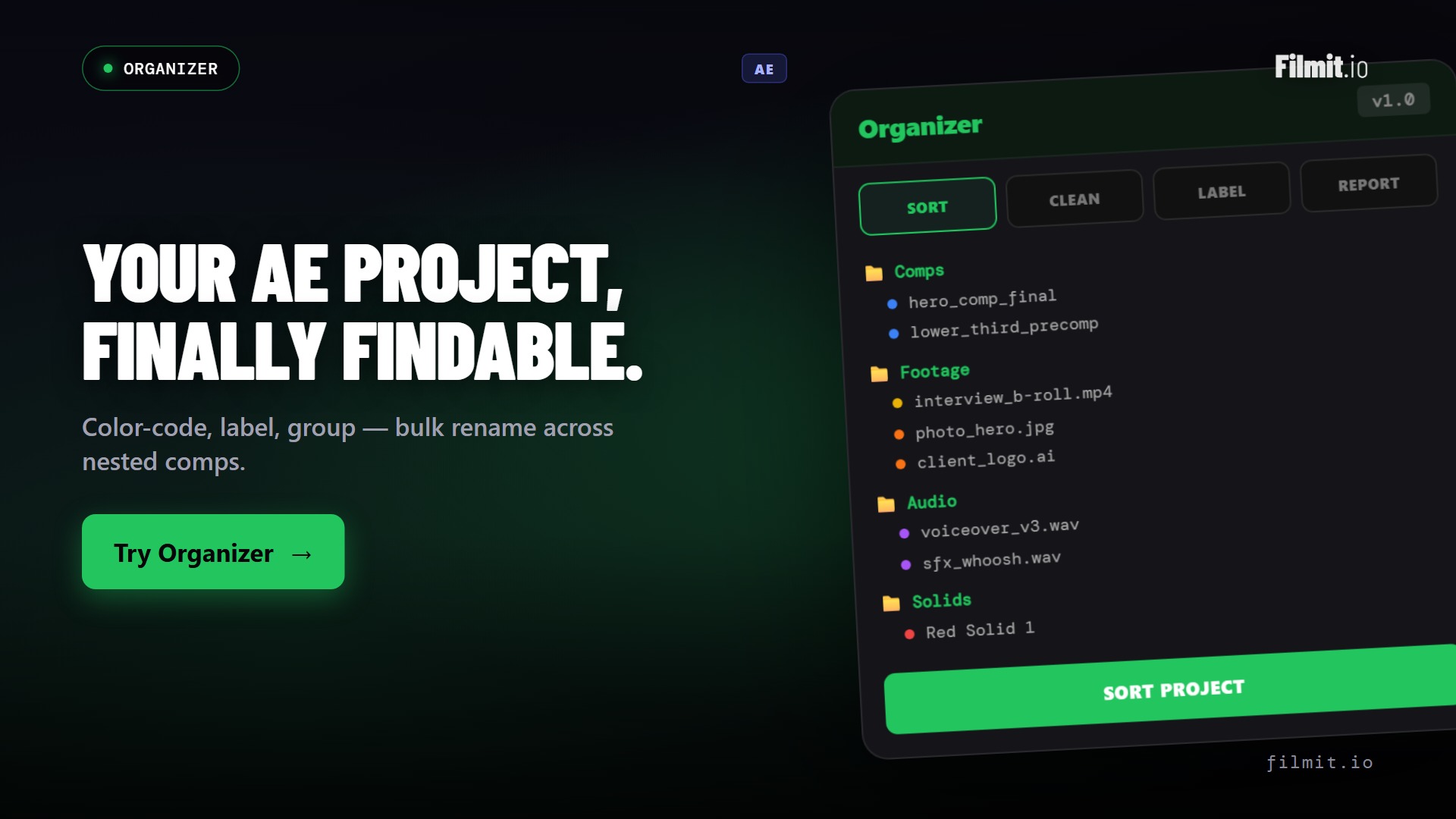
Un clic range tout votre panneau de projet dans des dossiers : séquences, comps, vidéo, audio, images, graphiques, sous-titres. Fonctionne de la même façon dans After Effects et Premiere Pro.
Utilisez la mise en page Filmit ou créez la vôtre dans l'éditeur de mise en page. « Répartir par type » crée automatiquement des dossiers par format (Video/R3D, Video/MP4) uniquement pour les formats que vous possédez réellement.
Importez depuis Téléchargements (ou n'importe où en dehors de votre projet) et Organizer copie ou déplace le fichier dans votre dossier de projet sur le disque, classé pour refléter vos bins, et le relie automatiquement.
Chaque nouvel élément est classé dans votre disposition active pendant que vous travaillez. Le panneau était fermé ? Catch Up Now applique vos réglages de suivi et de tri à tout en un clic.
Exportez tout votre projet, ou seulement certaines séquences ou compositions sélectionnées, vers un nouvel emplacement : les médias sont copiés dans de vrais dossiers qui reflètent vos bacs, et la copie du projet est reliée en conséquence.
Le tri respecte les segments RoughCut, les coupes JumpCut et les séquences imbriquées, et ne touche jamais aux bins de travail des autres outils. Renommage par lots avec motifs et rechercher-remplacer dans After Effects.
Une installation couvre les deux. Organizer apparaît dans After Effects et Premiere Pro à partir de la même installation de Filmit Studio.
Organizer analyse chaque élément de votre projet, identifie son type et le classe selon votre modèle de structure. Séquences vers Séquences, rushes vers Vidéo, musique vers Audio, dans After Effects comme dans Premiere Pro.
Importez un fichier depuis Téléchargements, le bureau, n'importe où, et Organizer le déplace ou le copie dans votre dossier de projet sur le disque, le range dans des sous-dossiers reflétant la structure de vos bins, et relie automatiquement le projet. Votre disque correspond enfin à votre montage.
Le Gestionnaire de projet de Premiere copie un projet en déversant tous les fichiers dans un seul dossier plat. Collecter et organiser copie vos médias dans de véritables dossiers disque qui reflètent votre structure de bins, puis relie la copie du projet en conséquence. Votre projet original n'est jamais modifié.
Collecter et organiser exporte le projet avec les médias dans des dossiers propres qui reproduisent vos bacs. Le prochain monteur l'ouvre et tout est limpide.
Déplacez vos projets terminés vers un disque d'archive en conservant la structure intacte et tous les liens fonctionnels. Fini les exports en vrac à démêler un an plus tard.
Activez les dossiers surveillés et le tri automatique, puis montez simplement. Chaque import est copié dans le dossier du projet et classé dans le bon bin pendant que vous travaillez.
Installez l'application de bureau Filmit Studio. Elle gère automatiquement tous vos plugins.
Une installation couvre les deux. Organizer apparaît sous Window → Extensions dans chaque appli.
Triez par type, choisissez une structure de dossiers, activez les watch folders, ou lancez Collect & Organize.
Organizer restructure votre projet instantanément, et le maintient ainsi pendant que vous travaillez.
Oui. Une seule installation couvre After Effects et Premiere Pro. Le tri, les structures de dossiers, les dossiers surveillés, le tri automatique et Collect & Organize fonctionnent dans les deux applications. Le renommage par lot est réservé à After Effects pour le moment.
Le Gestionnaire de projet copie vos médias dans un seul dossier plat, ce qui fait perdre la structure de vos bins sur le disque au projet exporté. Collecter et organiser reproduit vos bins sous forme de vrais dossiers, copie chaque fichier au bon endroit, puis relie la copie du projet en conséquence. Votre projet original reste intact.
Dans votre dossier de projet, dans des sous-dossiers qui reproduisent la structure de vos bacs. Vous choisissez de copier (par défaut, l'original reste à sa place) ou de déplacer, et de surveiller uniquement le dossier Téléchargements ou n'importe quel emplacement en dehors du dossier de projet.
Non. Organizer reconnaît les segments RoughCut, les coupes JumpCut et les séquences imbriquées, les range chacun à leur place, et ne réorganise jamais les bacs de travail des autres outils.
Oui. Dans After Effects, chaque action s'enregistre comme un seul groupe d'annulation, donc Ctrl+Z restaure instantanément votre structure. Le tri déplace uniquement les éléments entre les compartiments, et rien n'est jamais supprimé sans confirmation.
Oui. Organizer est inclus dans votre abonnement Filmit Studio à 20 $/mois, avec tous les autres outils, effets et ressources Filmit. Aucun coût supplémentaire.