Modifier avec Claude,
dans votre projet réel
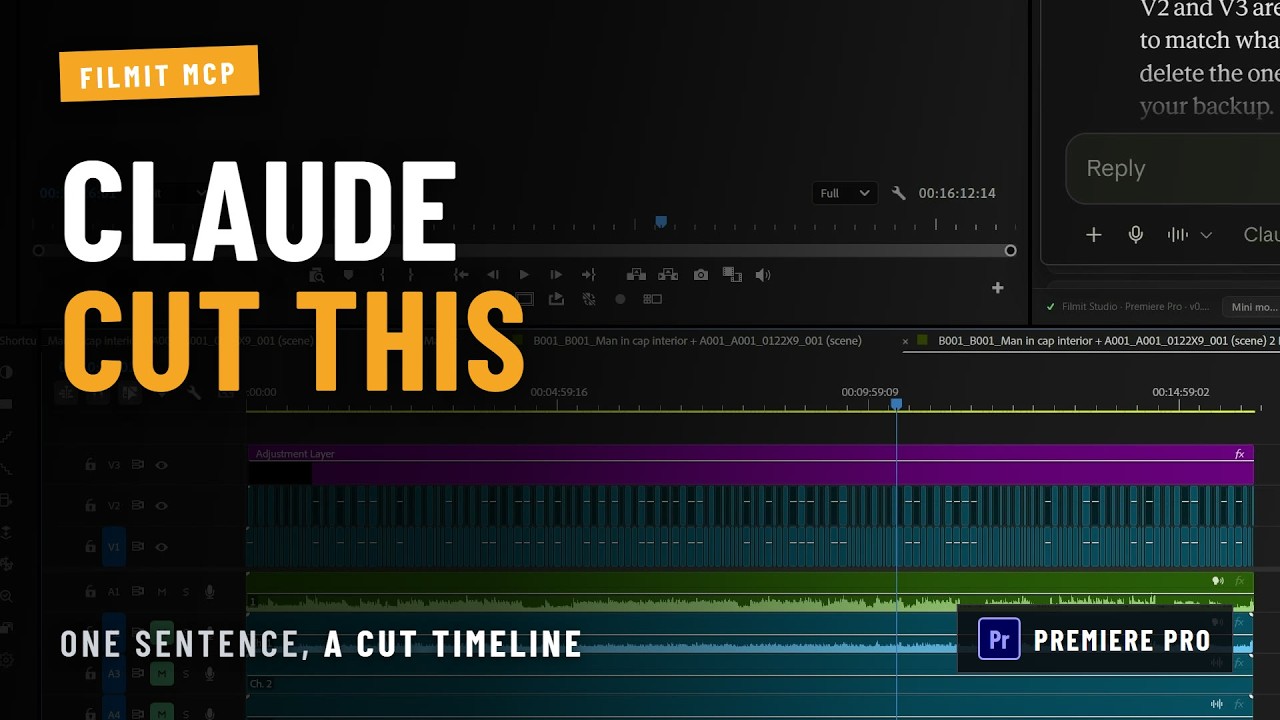
Connectez Claude à Premiere Pro, After Effects et DaVinci Resolve depuis Filmit Studio. Demandez une coupe, un titre, des marqueurs ou une transition en langage clair, et cela se produit dans le projet ouvert. Claude examine même l'image pour vérifier son travail.
Nouveau sur Filmit ? Commencez aujourd'hui. Il fonctionne avec un compte Filmit gratuit.

Activez-le
Ouvrir Filmit Studio (Window → Extensions dans les applications Adobe, Workspace → Workflow Integrations dans Resolve), allez dans l'onglet MCP et activez l'interrupteur.
Connecter Claude
Cliquez sur Connecter à côté de Claude. Filmit Studio copie l'adresse du connecteur et vous montre les trois étapes rapides dans Claude.
Demandez le montage
Dans Claude, sur le web, sur ordinateur ou sur votre téléphone, demandez ce que vous voulez. Cela arrive directement dans le projet que vous avez ouvert.
Pr Dans Premiere Pro
Ae Dans After Effects
Dv Dans DaVinci Resolve
30 actions Premiere Pro
Lisez le projet et la chronologie, puis modifiez-les.
- Importez des médias, organisez des bins, créez et dupliquez des séquences
- Placez des clips, ajoutez des montages, supprimez des sections avec ripple, coupez et déplacez des clips
- Marqueurs, points d'entrée et de sortie, transitions et effets
- Mouvement, opacité et volume, avec des keyframes
- Titres issus de modèles Motion Graphics, fichiers de sous-titres
- Regardez n'importe quelle image pour vérifier le montage
35 actions After Effects
Créez et animez directement dans votre composition.
- Compositions, calques de solides, nulls, calques de réglage, formes et texte
- Mise en forme du texte et animateurs de texte par caractère
- Des keyframes avec un véritable easing, une interpolation et un flou de mouvement
- Expressions, contrôles d'expression et propriétés liées
- Effets, dégradés, masques, mattes de piste et precomps
- Rendez une image pour que Claude puisse voir le résultat
22 actions DaVinci Resolve
Lisez et modifiez vos chronologies dans Resolve Studio.
- Importez des médias, des bins, créez et dupliquez des timelines, des copies verticales
- Placez et supprimez des clips, activez-les, désactivez-les et colorez-les
- Extrayez des sections vers une nouvelle timeline, votre original reste intact
- Zoom, position, rotation, recadrage, opacité et modes de fusion
- Marqueurs et titres Text+
- Regardez n'importe quelle image, exportez en EDL, FCPXML ou OTIO
Filmit MCP
Tout ce qui figure sur cette page, avec un compte Filmit gratuit.
- Les 30 actions Premiere Pro
- Les 35 actions After Effects
- Les 22 actions DaVinci Resolve
- Vérifications d'image, pour que Claude voie son travail
- Claude sur le web, l'ordinateur et le téléphone
Les moteurs de Filmit, depuis Claude
Les outils qui font de Filmit ce qu'il est, pilotés par la conversation.
- Suppression des silences JumpCut bientôt disponible
- Sync : synchronisation audio bientôt disponible
- Montages d'interview RoughCut bientôt disponible
- Filmit FX, Transitions et modèles de titres bientôt disponible
Chaque étape visible
Claude affiche chaque action Filmit qu'il effectue, et vous pouvez exiger qu'il demande votre accord avant toute modification de votre projet.
Vos médias restent en place
Vos rushes ne quittent jamais votre ordinateur. Claude voit les noms, les durées et les réglages, et une image uniquement lorsqu'il demande à la voir.
Désactivé d'un simple interrupteur
Désactivez l'interrupteur MCP dans Filmit Studio et rien ne peut atteindre vos applications. Déconnectez dans Claude pour le supprimer définitivement.
Votre connexion Filmit
Claude se connecte avec votre compte Filmit, par mot de passe ou via Google. Aucun nouveau compte, rien à installer en plus de Filmit Studio.
L'annulation fonctionne
Dans Premiere Pro et After Effects, les modifications s'appliquent comme des étapes normales que vous pouvez annuler. Dans Resolve, couper une section crée une nouvelle timeline et laisse votre original intact.
Mac et Windows
Fonctionne partout où Filmit Studio s'exécute : Premiere Pro, After Effects et DaVinci Resolve Studio, sur macOS et Windows.
Qu'est-ce que MCP ?
MCP, le Model Context Protocol, est la norme ouverte que les applications d'IA comme Claude utilisent pour se connecter à d'autres logiciels. Un connecteur donne à Claude un ensemble d'actions qu'il peut réaliser et lui indique ce que fait chacune d'elles. Filmit MCP est ce connecteur pour Premiere Pro, After Effects et DaVinci Resolve : il donne à Claude de véritables actions de montage dans votre projet réel, au lieu d'instructions que vous devriez ensuite exécuter vous-même.
Comment cela arrive jusqu'à votre logiciel de montage
Lorsque vous vous connectez, Claude communique avec le connecteur Filmit à l'adresse mcp.filmit.io, qui transmet chaque action à Filmit Studio exécuté dans votre éditeur. Filmit Studio effectue le travail dans Premiere Pro, After Effects ou Resolve et renvoie le résultat, comme les clips sur une piste ou une image à visualiser. Rien ne s'exécute tant que l'interrupteur MCP n'est pas activé.
Pourquoi Claude lit avant de modifier
Chaque conversation commence par la lecture de votre séquence, timeline ou comp par Claude : pistes, clips, calques, marqueurs, timings. C'est pourquoi vous pouvez dire « le deuxième clip d'interview » ou « le calque du logo » et il sait de quoi il s'agit. Après des changements visuels, il peut afficher une image et la regarder, comme vous jetteriez un œil au viewer.
Fait partie de Filmit Studio, votre assistant monteur
Filmit MCP est intégré dans le panneau Filmit Studio pour les applications Adobe et à l'intérieur de Filmit Studio pour DaVinci Resolve, que le Filmit Studio l'application s'installe et se met à jour automatiquement. Votre compte Filmit est votre identifiant, et le connecteur évolue avec Filmit : à mesure que nous intégrons des outils comme JumpCut, Sync et RoughCut à celui-ci, ils apparaissent dans Claude sans que vous ayez à changer quoi que ce soit.
Claude, sur le web, l'application de bureau, votre téléphone, et Claude Code. La prise en charge de ChatGPT arrive ensuite. Les applications qui exécutent des serveurs MCP sur votre ordinateur, comme Codex, peuvent se connecter depuis « Plus de façons de se connecter » dans l'onglet MCP.
Non. Filmit MCP est inclus avec un compte Filmit gratuit. Les moteurs propres de Filmit, comme JumpCut et Sync, rejoindront le connecteur dans le cadre de Filmit Pro. L'abonnement de votre application IA est distinct.
Vos médias ne quittent jamais votre ordinateur. Claude voit des détails du projet comme les noms des clips, les durées, les calques et les marqueurs, et une image fixe uniquement lorsqu'il demande à en voir une. Notre Politique de confidentialité couvre exactement ce qui transite.
Claude n'agit que selon vos demandes, et affiche chaque action qu'il effectue. Dans les paramètres du connecteur de Claude, vous pouvez autoriser les actions en lecture seule et exiger une validation pour toute modification. Chaque modification peut être annulée dans votre logiciel de montage comme d'habitude.
Juste Premiere Pro, After Effects ou DaVinci Resolve Studio avec Filmit Studio, un compte Filmit, et une application d'IA comme Claude. Le bouton Connecter dans l'onglet MCP vous guide pas à pas pour ajouter le connecteur.
Oui. Filmit MCP fonctionne dans DaVinci Resolve Studio : ouvrez Workspace → Workflow Integrations → Filmit Studio, allez à l'onglet MCP et connectez Claude. La version gratuite de Resolve ne prend pas en charge les intégrations de workflow. Resolve ne permet pas encore aux extensions d'appliquer des effets, des transitions ou des images clés, donc Claude vous indique quand une action de votre part est nécessaire.
Désactivez l'interrupteur dans l'onglet MCP de Filmit Studio et la connexion se ferme. Pour le supprimer complètement, déconnectez Filmit dans les paramètres du connecteur de votre application IA.
Environ une minute, une seule fois. L'adresse est déjà copiée.
- Cliquez Ouvrir Claude ci-dessous, puis Ajouter un connecteur personnalisé.
- Nommez-le Filmit et collez l'adresse :
- Cliquez Ajouter, puis Connecterpuis connectez-vous à Filmit (ou créez un compte gratuit).
- Ouvrir Filmit Studio : Fenêtre → Extensions dans Premiere Pro ou After Effects, Espace de travail → Intégrations de workflow dans DaVinci Resolve. Allez dans MCP onglet et activez-le.