Mapper
Des cartes de voyage animées, créées directement dans votre logiciel de montage.
Recherchez vos arrêts, roulez sur de vraies rues ou survolez les villes, et choisissez un style. Mapper crée toute l'animation pour vous : une composition modifiable dans After Effects, ou un plan sur votre montage Premiere Pro.
Mapper est inclus avec Filmit Studio, ainsi que toute notre suite de plugins, effets, transitions, overlays et cours, plus toutes nos nouveautés. Tout est inclus !
Regarder la Démo
Voir Mapper en action
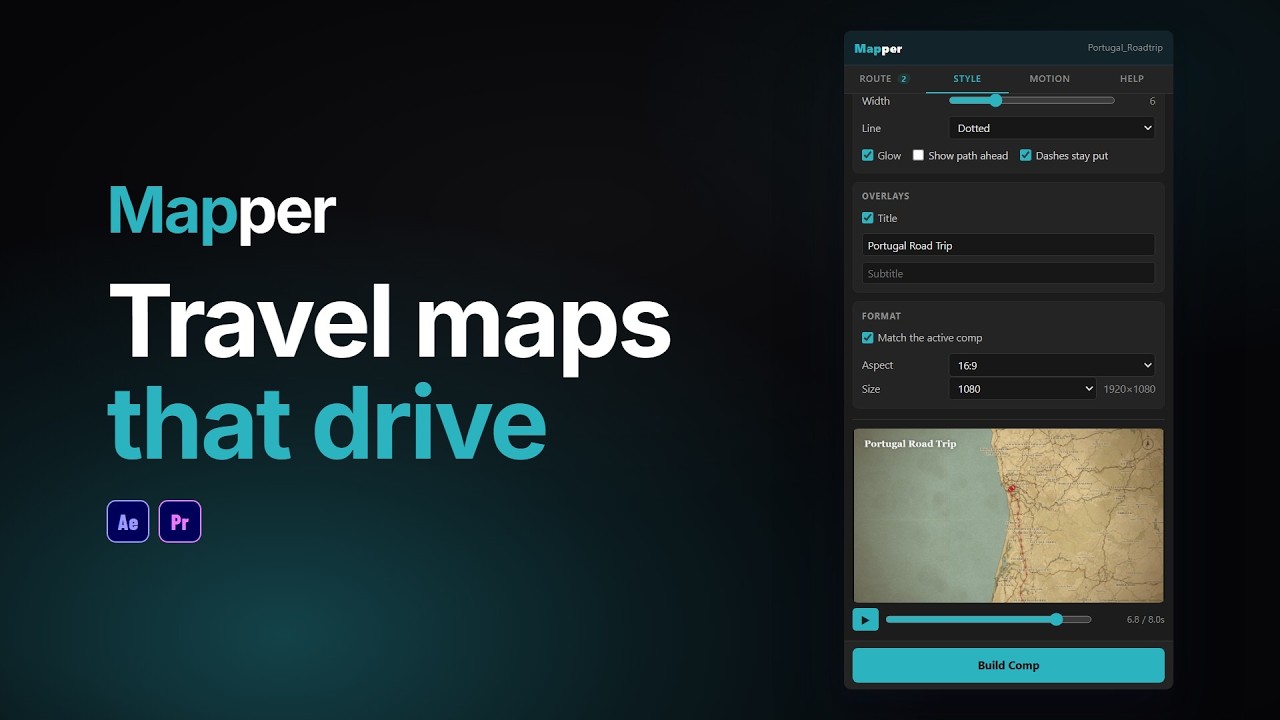
Mapper crée des cartes de voyage animées dans votre éditeur : recherchez vos étapes, l'itinéraire suit de vraies rues, choisissez un style et la caméra suit le mouvement.
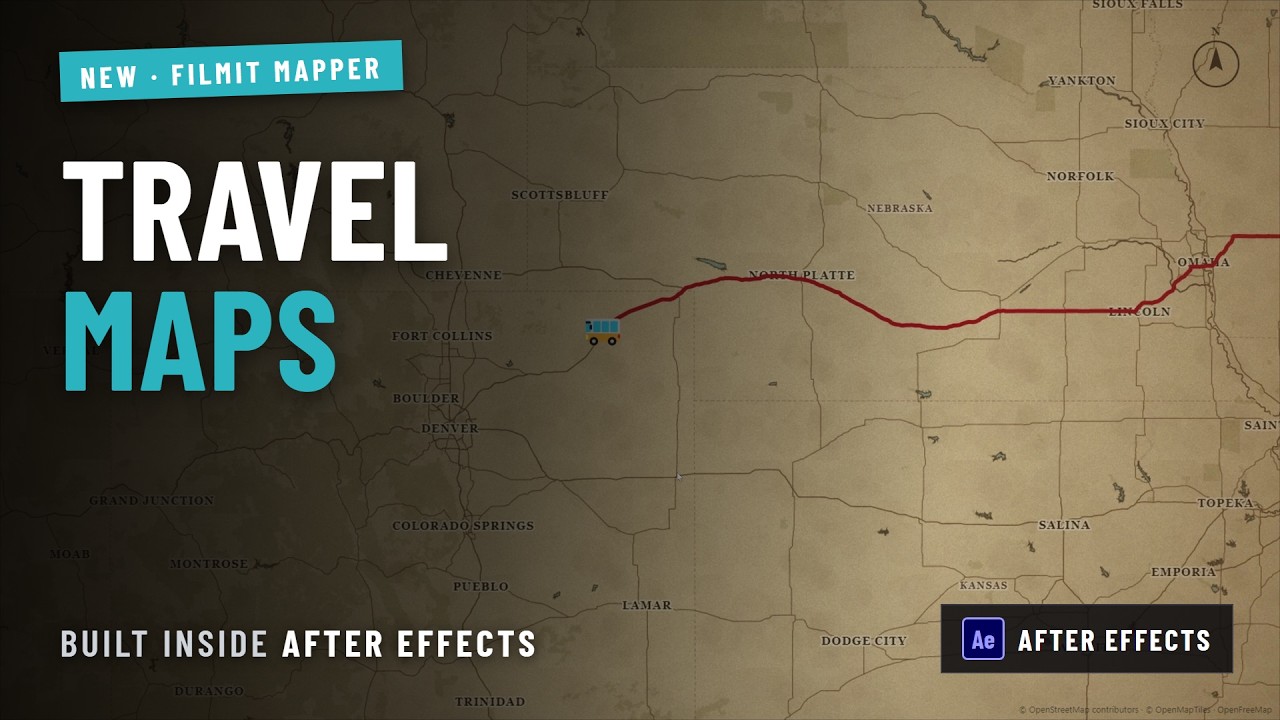
De deux arrêts saisis dans une barre de recherche à une composition After Effects entièrement modifiable : un itinéraire routier, le style Tactical, et un hélicoptère qui parcourt tout le trajet.
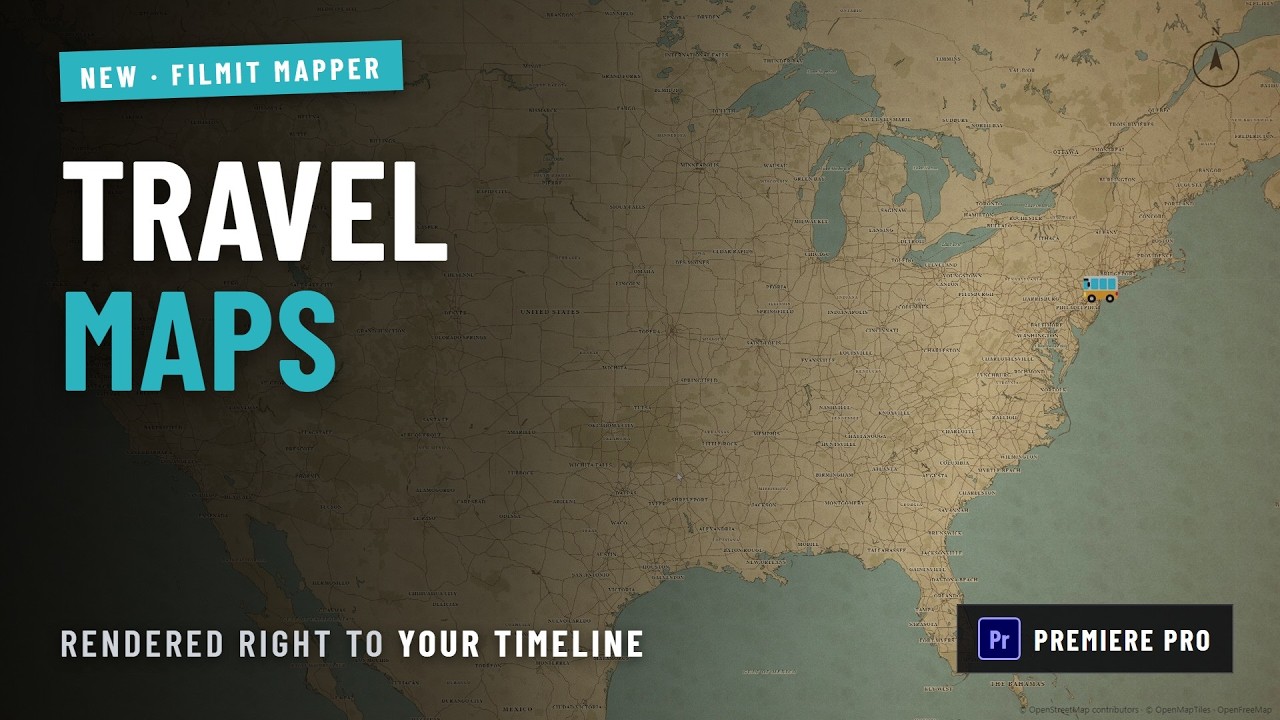
Un itinéraire recherché, stylisé et rendu dans la timeline de Premiere Pro sans quitter le montage.
Deux étapes et un point de passage, le style Expedition, et un itinéraire de 20 secondes rendu directement dans la timeline de DaVinci Resolve.

Comment obtenir Mapper
Trois étapes, et vous êtes opérationnel, avec Mapper et tous les autres outils Filmit, directement dans votre logiciel de montage dès aujourd'hui.
Créez votre compte
Inscrivez-vous gratuitement sur filmit.io. Aucune carte requise pour jeter un œil.
Installer Filmit Studio
Téléchargez l'application de bureau gratuite pour Mac ou Windows. Elle gère tous vos outils pour vous.
Commencer l'essai gratuit
Démarrez votre essai de 7 jours et installez Mapper, ainsi que tous les autres outils, directement dans votre logiciel de montage.
Des modèles qui conviennent presque
Le modèle est livré avec la ville de quelqu'un d'autre. Vous finissez par tracer un faux itinéraire sur une capture d'écran, en espérant que personne ne vérifie les routes.
Dessiner l'itinéraire à la main
Outil Plume, Tronquer les tracés, une caméra pour le suivre, des étiquettes pour chaque arrêt. Puis le client ajoute un arrêt au milieu, et vous recommencez tout.
Un aller-retour pour un seul plan
Le montage se fait dans Premiere Pro, mais la carte oblige à ouvrir After Effects, à générer, puis à la réimporter.
Vos arrêts, comme vous les avez.
Recherchez un lieu, cliquez sur la carte, ou collez des coordonnées ou un lien Google Maps ou Apple Maps. Mapper nomme chaque arrêt pour vous, et chaque trajet entre deux arrêts se déplace à sa façon.
- Recherchez des lieux, cliquez sur la carte, ou collez des coordonnées ou un lien Maps
- Les trajets Drive, Walk et Cycle suivent de vraies rues
- Fly trace une trajectoire de vol en arc ; Ship, Straight et Curve vont directement au but
- Combinez plusieurs modes de déplacement sur un même trajet : roulez jusqu'à l'aéroport, puis volez
- Faites glisser les points pour les déplacer, réorganisez les arrêts, inversez le sens, ou créez un aller-retour
- Distances par trajet et pour l'ensemble du voyage, en kilomètres ou en miles
Choisissez un style, puis faites-le vôtre.
Partez de l'un des 14 styles de carte. Chacun règle la ligne, les repères et les incrustations en conséquence, et chaque réglage reste ensuite à votre disposition.
- Ligne d'itinéraire : continue, tiretée, pointillée, ou tirets de voyage, avec lueur
- Un aperçu discret du trajet qui reste à parcourir, si vous le souhaitez
- Des véhicules qui suivent la ligne : avion, voiture, bateau, flèche, point, ou n'importe quel emoji
- Choix automatique du véhicule par trajet : une voiture pour rouler, un avion pour voler
- Repères : épingle, point, anneau, réticule, drapeau, étoile, cœur, ou un emoji par arrêt
- Étiquettes sous forme de puces ou de texte simple, noms de lieux en anglais ou dans la langue locale
- Un titre et un sous-titre facultatifs par-dessus la carte
Une caméra qui raconte le trajet.
Cinematic démarre en plan large, suit le trajet, puis recule à la fin. Follow reste avec le véhicule, Zoom in se rapproche de l'itinéraire, et Static garde le cadre fixe. Réglez ensuite le minutage, et l'aperçu joue le tout.
- Caméras Cinematic, Follow, Zoom in et Static
- Préréglages de mouvement intégrés comme Quick social, Road trip, Chase cam et Epic reveal
- Enregistrez votre propre caméra et votre minutage comme préréglage
- Durée, maintiens au début et à la fin, et pause à chaque arrêt
- Rythmez les trajets par distance, de façon égale, ou en équilibrant les deux
- Fluide, doux, linéaire, en accélération, ou en décélération
Classic
La carte routière familière
Midnight
Routes sombres, ligne lumineuse
Noir
Noir et blanc, itinéraire rouge
Blueprint
Dessin technique
Tactical
HUD vert, repères en réticule
Expedition
Vieux papier, tirets de voyage
Neon
Routes lumineuses à la tombée de la nuit
Minimal
Eau, frontières et itinéraire
Newsprint
La page imprimée
Holiday
Chute de neige et un traîneau
Haunted
Brouillard qui dérive et un fantôme
Arcade
Pixellisé, couleurs arcade
Comic
Eau en tramage, contours à l'encre
Candy
Carte pastel, repères en cœur
Holiday, Haunted et Arcade apportent même leur propre véhicule : un traîneau, un fantôme et un envahisseur de l'espace.
Une vraie composition que vous pouvez démonter
Build Comp crée une composition native After Effects dans un dossier Filmit Mapper, et s'annule en une seule étape.
- L'itinéraire est un calque de forme, un groupe par trajet
- Modifiez l'épaisseur du trait et la couleur de l'itinéraire en direct depuis un calque Mapper Controls
- Les repères, les étiquettes et le titre sont de vrais calques et du vrai texte
- Chaque incrustation est un calque à part entière, de la boussole au grain
- Tout ce que vous désactivez est quand même créé et masqué, prêt à être réactivé
- Ou générez-la sous forme d'images et obtenez un seul plan dans une nouvelle composition
Un plan à l'emplacement de la tête de lecture
Render to Timeline génère l'animation terminée et la place à la position de la tête de lecture, avec une barre de progression et une estimation du temps restant pendant le traitement.
- Se place sur la première piste vidéo libre, et en ajoute une si toutes les pistes sont pleines
- Classé dans un dossier Filmit Mapper, nommé d'après votre carte
- Généré à la cadence d'image de votre séquence
- Overlay only génère l'itinéraire, le véhicule et les repères sur un fond transparent
Des incrustations qui voyagent avec vous
Un affichage de coordonnées en direct et un compteur de distance qui suivent le trajet, plus une boussole, des crochets d'angle, une grille, des lignes de balayage, de la neige, du brouillard, un vignettage et du grain.
Toutes les tailles de cadre, jusqu'à la 4K
Calez-vous sur la composition ou la séquence active, ou choisissez 16:9, 9:16 vertical, 1:1, 4:5, ou 21:9, de 720 jusqu'à 2160, avec des cadences d'image de 23.976 à 60.
Overlay only
Laissez la carte de côté et générez uniquement l'itinéraire, le véhicule et les repères sur un fond transparent, prêts à superposer à vos propres images.
Cartes et styles enregistrés
Chaque carte que vous créez est enregistrée et accessible en un menu déroulant. Conservez un style peaufiné dans My styles, et votre caméra et votre minutage préférés comme préréglage de mouvement.
Affichez seulement ce dont vous avez besoin
Activez ou désactivez la ligne d'itinéraire, le véhicule, les points et les étiquettes de points dans n'importe quelle combinaison, et choisissez si les points se placent au-dessus ou en dessous du véhicule.
Des noms à votre façon
Noms de lieux en anglais ou dans la langue locale, noms de rues activables ou non, et distances en kilomètres ou en miles.
Ajoutez vos arrêts
Ouvrez Mapper depuis le panneau Filmit Studio, puis recherchez, cliquez sur la carte, ou collez des coordonnées pour chaque arrêt.
Choisissez votre mode de déplacement
Réglez chaque trajet sur rouler, marcher, pédaler, voler, ou naviguer, et choisissez l'un des styles de carte.
Réglez le mouvement
Choisissez une caméra ou un préréglage de mouvement, réglez la durée et les pauses, et regardez l'aperçu.
Créer
Build Comp dans After Effects, ou Render to Timeline dans Premiere Pro. Modifiez un arrêt et reconstruisez.
Adobe After Effects et Adobe Premiere Pro, à partir d'une seule installation. Dans After Effects, il crée une composition native que vous pouvez modifier. Dans Premiere Pro, il génère l'animation et la place sur votre montage.
Oui, pour les trajets Drive, Walk et Cycle, qui suivent de vraies rues entre vos arrêts. Fly trace une trajectoire de vol en arc, et Ship, Straight et Curve vont directement au but. Vous pouvez combiner les modes sur un même trajet. Si un itinéraire routier ne peut pas être trouvé pour un trajet, Mapper vous le signale et trace ce trajet en ligne droite.
Oui. L'itinéraire est un calque de forme, les repères, les étiquettes et le titre sont de vrais calques, et chaque incrustation se trouve sur son propre calque. L'épaisseur du trait et la couleur de l'itinéraire restent modifiables en direct sur un calque Mapper Controls. Pour changer le minutage ou la caméra, ajustez-les dans le panneau et reconstruisez.
Oui. Choisissez Overlay only et Mapper laisse la carte de côté, en générant l'itinéraire, le véhicule et les repères sur un fond transparent, prêts à superposer à des plans de drone ou à vos propres illustrations de carte.
Oui. Calez-vous sur votre composition ou séquence active, ou choisissez 9:16 vertical, 1:1, 4:5, 16:9, ou 21:9, à des tailles allant jusqu'à 2160 (4K).
Les cartes, la recherche de lieux et les itinéraires routiers proviennent d'OpenStreetMap, la carte ouverte créée par des contributeurs du monde entier. Par défaut, Mapper ajoute une petite mention de la carte dans un coin du cadre.
Oui, pour charger la carte, rechercher des lieux, et tracer les itinéraires routiers. Ce que vous avez déjà chargé est conservé sur votre ordinateur, donc rouvrir une carte enregistrée est plus rapide.
Oui. Enregistrez un style peaufiné dans My styles, et il sera disponible sur chaque carte. Les préréglages de mouvement enregistrent votre caméra et votre minutage de la même façon, et chaque carte que vous créez est enregistrée dans le panneau pour être rouverte plus tard.
Oui. Mapper est inclus avec votre abonnement Filmit Studio à 20 $/mois, ainsi que tous les autres outils, effets, transitions et cours Filmit. Essayez-le avec un essai gratuit de 7 jours.