🎥
Têtes parlantes YouTube
Supprimez automatiquement les hésitations, pauses et silences des vidéos face caméra. Resserrez votre discours sans perdre le rythme naturel.
Supprimez automatiquement les silences et les temps morts dans Premiere Pro. Et maintenant, l'Auto-Switcher bascule votre multicam vers celui qui parle.
JumpCut est inclus avec Filmit Studio, ainsi que toute notre suite de plugins, effets, transitions, overlays et cours, plus toutes nos nouveautés. Tout est inclus !
Regarder la Démo
Un tour complet de l'analyse de vos images pour détecter les silences et supprimer automatiquement les temps morts dans Premiere Pro.
Trois étapes suffisent pour démarrer avec JumpCut et tous les autres outils Filmit, directement dans votre logiciel de montage dès aujourd'hui.
Inscrivez-vous gratuitement sur filmit.io. Aucune carte requise pour jeter un œil.
Téléchargez l'application de bureau gratuite pour Mac ou Windows. Elle gère tous vos outils pour vous.
Commencez votre essai de 7 jours et installez JumpCut ainsi que tous les autres outils, directement dans votre logiciel de montage.
Regarder des heures d'images à vitesse 2x, à la recherche de silences morts. Chaque. Seul. Clip. Vos yeux se voilent et vous manquez quand même des trous.
Rasoir, sélection, suppression, fermeture du blanc. Répétez 200 fois par vidéo. Votre poignet vous fait mal et vous n'êtes qu'à mi-chemin de la timeline.
Les coupes manuelles entraînent un rythme irrégulier. Certains intervalles sont trop courts, d'autres trop longs. Votre vidéo semble saccadée à certains endroits et traînante à d'autres.
Affectez chaque caméra à son intervenant et JumpCut adapte votre multicaméra à celui qui parle. Prévisualisez tout le plan sur une piste colorée avant de l'appliquer.
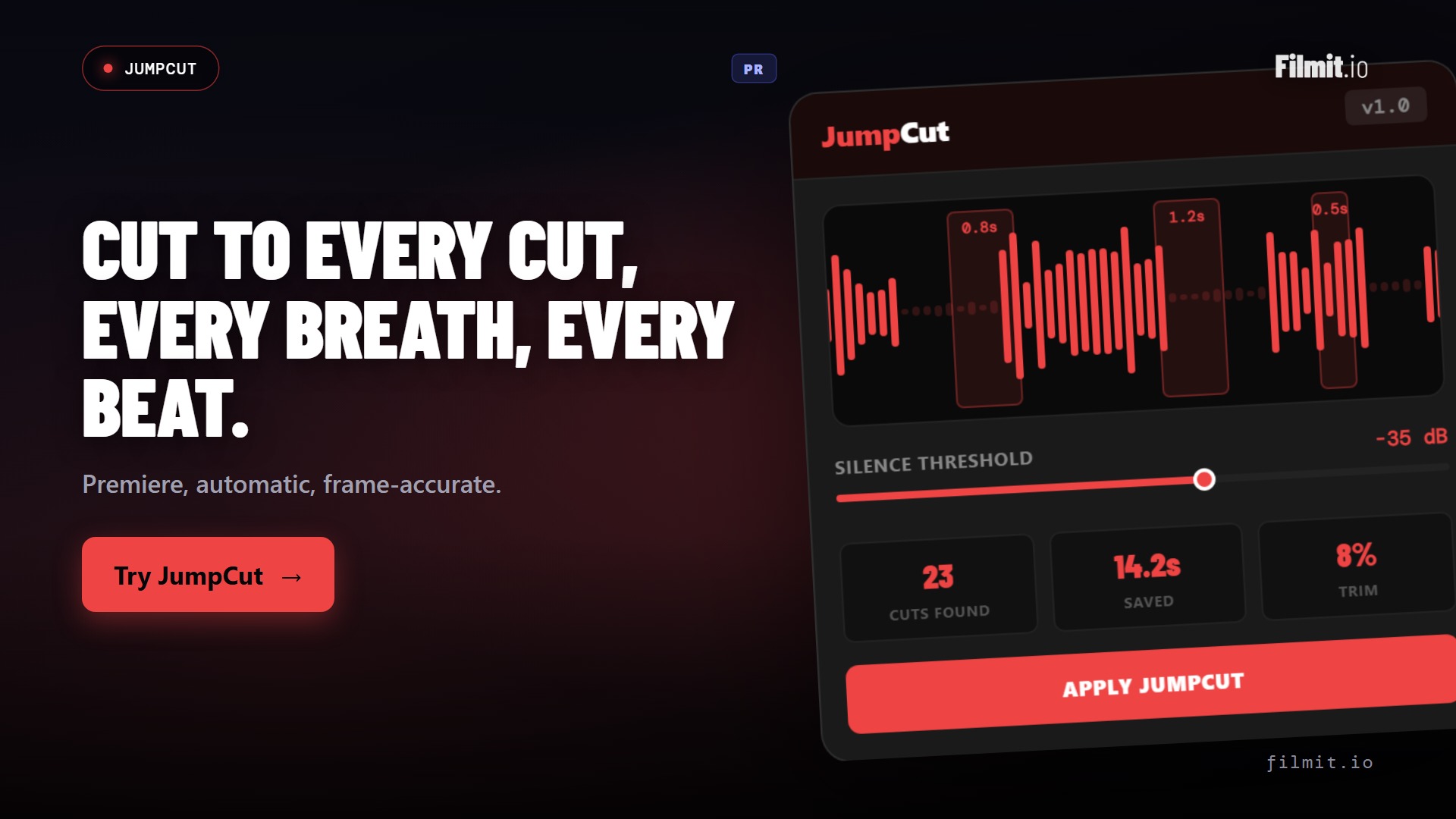
Analyse la forme d'onde audio et détecte les silences et les vides en dessous d'un seuil personnalisable. Repère instantanément chaque passage mort de votre séquence.
Analyse les fichiers caméra avec audio intégré, y compris les enregistrements de plus de 2 Go de Riverside et d'outils similaires. Une seule étape de configuration rapide suffit.
Prévisualisez toutes les coupes détectées sur la timeline avant de valider. Voyez exactement ce qui sera supprimé. Aucune surprise.
Ajustez la largeur d'ouverture du portail dans l'image.
JumpCut travaille sur une copie de sauvegarde de votre séquence, et chaque exécution s'annule avec Ctrl+Z. Expérimentez librement, sans aucun risque.
JumpCut analyse votre forme d'onde audio et met en évidence chaque silence sous votre seuil. Les zones rouges sont du silence mort. Tout le reste reste intact.
Le mode aperçu place des marqueurs sur votre timeline indiquant exactement où JumpCut effectuera les coupes. Vérifiez, ajustez les seuils, puis appliquez lorsque vous êtes satisfait.
Affectez chaque caméra à la piste audio de son intervenant et JumpCut construit tout le plan de commutation : qui est à l'écran, quand, et pour combien de temps. Prévisualisez-le sous forme de piste colorée, ajustez le rythme en direct, puis appliquez. La vidéo change, l'audio reste intact.
Supprimez automatiquement les hésitations, pauses et silences des vidéos face caméra. Resserrez votre discours sans perdre le rythme naturel.
Supprimez les silences, puis laissez l'Auto-Switcher basculer automatiquement entre les intervenants. Un montage multicam de plusieurs heures réduit à quelques clics.
Supprimez les pauses gênantes et les silences des interviews tout en préservant la fluidité naturelle. Vos intervenants paraissent posés et confiants.
Installez l'application de bureau Filmit Studio. Elle gère automatiquement tous vos plugins.
Lancez Premiere. JumpCut apparaît sous Window → Extensions. Ouvrez le panneau.
Configurez la sensibilité de détection des silences et la durée minimale des espaces pour correspondre au style de votre contenu.
Prévisualisez les coupes, puis créez vos JumpCuts. Montage multicaméra ? Passez en mode Vidéo et laissez le Commutateur automatique prendre le relais.
JumpCut analyse l'amplitude de la forme d'onde audio. Vous définissez le seuil en dB (par exemple, -35 dB) et la durée minimale de l'intervalle (par exemple, 0,5 s). Tout ce qui est en dessous du seuil pendant plus longtemps que l'intervalle minimal est identifié comme un silence et marqué pour suppression.
Non. JumpCut ajoute une marge configurable (0,1 s par défaut) avant et après chaque coupe pour préserver le rythme naturel de la parole. Vous pouvez prévisualiser chaque coupe avant de l'appliquer, afin que rien ne soit supprimé par erreur.
Oui. Toutes les coupes issues d'une même opération JumpCut sont regroupées en une seule action d'annulation. Appuyez sur Ctrl+Z (Cmd+Z sur Mac) une fois pour restaurer toute votre séquence à son état d'avant la coupe.
Oui. Vous pouvez choisir les pistes audio à analyser, ou laisser JumpCut analyser le mixage. Fonctionne avec les configurations audio mono, stéréo et multicanal.
Passez le panneau en mode Vidéo et assignez chaque caméra à la piste audio de son intervenant (les pistes graphiques et d'habillage peuvent être ignorées). JumpCut analyse qui parle et construit un plan de bascule que vous pouvez prévisualiser sur une piste colorée de la timeline. Appliquez-le, et JumpCut découpe vos pistes caméra et active le bon angle à chaque instant. Votre audio n'est jamais coupé, et vous pouvez réactiver n'importe quel clip pour annuler une décision.
JumpCut utilise ffmpeg pour analyser les fichiers caméra avec audio intégré, y compris les enregistrements de plus de 2 Go issus d'outils comme Riverside. S'il n'est pas déjà présent sur votre machine, le panneau propose un téléchargement en un clic et configure tout pour vous. Cela ne se produit qu'une seule fois, et les fichiers audio WAV/AIFF séparés s'analysent sans cela.
Oui. JumpCut est inclus dans votre abonnement Filmit Studio à 20 $/mois. Vous obtenez tous les outils, incrustations et formations Filmit. Aucun coût supplémentaire.