📚
Vidéos tutoriels
Désignez des éléments d'interface, des fonctionnalités et des étapes avec des lignes d'annotation nettes qui se tracent d'elles-mêmes.
Des lignes d'annotation animées qui pointent vers n'importe quel élément de votre comp After Effects.
CallOuts est inclus avec Filmit Studio, ainsi que toute notre suite de plugins, effets, transitions, overlays et cours, plus toutes nos nouveautés. Tout est inclus !
Regarder la Démo
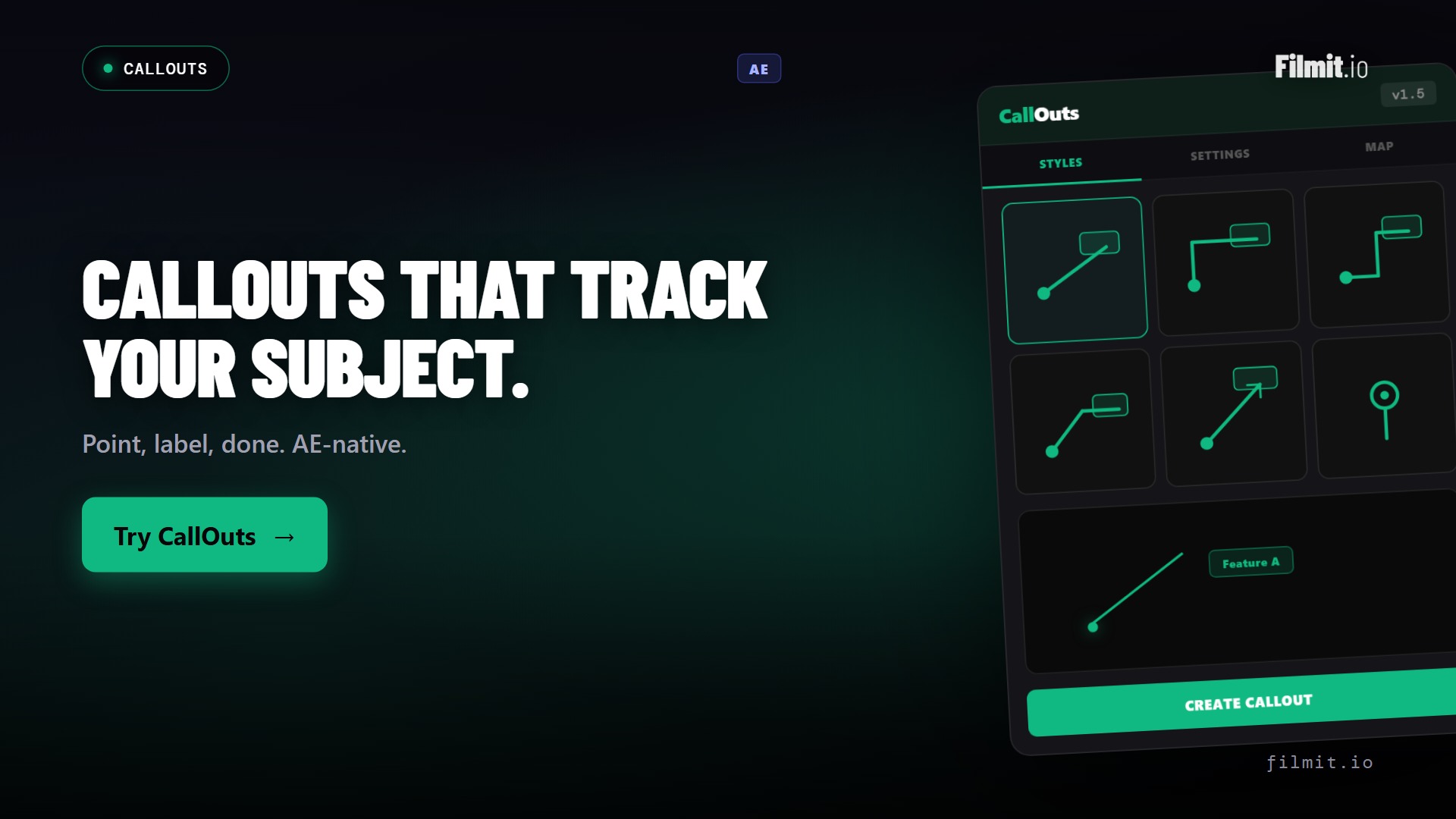
CallOuts dessine des lignes d'annotation animées et adoucies d'un calque à l'autre, avec flèches et points, directement dans votre comp.
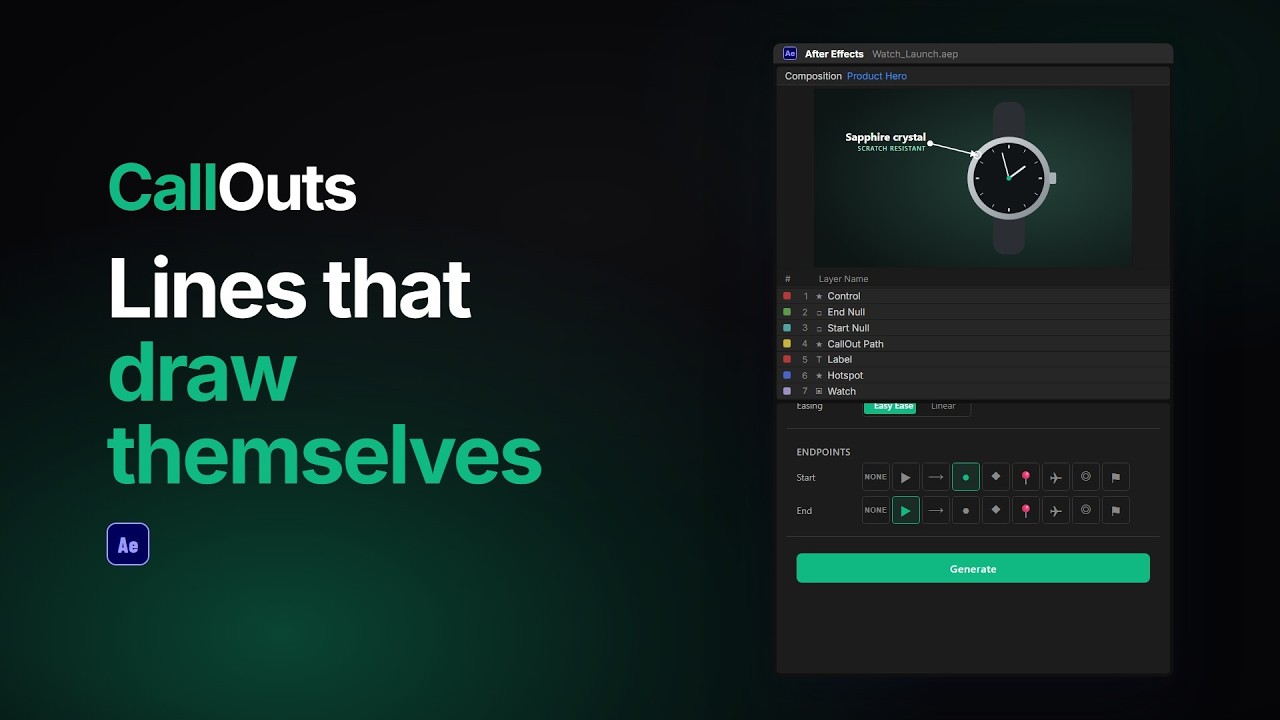
Un tour complet de l'ajout d'étiquettes d'annotation animées qui suivent des objets en mouvement dans After Effects.
Trois étapes suffisent pour démarrer avec CallOuts et tous les autres outils Filmit, directement dans votre logiciel de montage dès aujourd'hui.
Inscrivez-vous gratuitement sur filmit.io. Aucune carte requise pour jeter un œil.
Téléchargez l'application de bureau gratuite pour Mac ou Windows. Elle gère tous vos outils pour vous.
Commencez votre essai de 7 jours et installez CallOuts ainsi que tous les autres outils, directement dans votre logiciel de montage.
Créer un seul callout signifie tracer une ligne avec des calques de forme, ajouter des trim paths, animer par keyframes, puis construire une boîte de légende. Pour chaque. Seul. Callout.
Quand vous créez des callouts à la main, chacun est légèrement différent. Les largeurs de ligne varient, les libellés ne correspondent pas, et les couleurs dérivent d'un callout à l'autre.
La ligne doit se tracer, avec une courbe qui paraît juste, et la flèche doit suivre à la pointe. Maintenant, faites ça pour chaque call-out de la vidéo.
Sélectionnez un calque, définissez-le comme Start, puis définissez End. Ajoutez d'autres cibles pour une ligne à plusieurs points, ou laissez une cible sur [Create] et CallOuts crée un null pour elle.
Animate draw-on est activé par défaut. Réglez sa durée, avec une courbe adoucie ou linéaire, et Generate trace la ligne directement dans votre comp.
Chaque cible est un null, et le calque que vous avez choisi lui est lié. Déplacez un null et la ligne et le calque bougent ensemble.
Une flèche pour la fin, un point pour le début, ou des pointeurs, losanges, épingles, avions, boussoles et drapeaux, chacun avec sa propre taille.
Épaisseur, couleur en hex, coins arrondis, extrémités et jonctions. Passez en tirets ou en pointillés avec vos propres tirets et espaces, ou ajoutez un effilage.
Sélectionnez un ou plusieurs call-outs dans l'onglet Control et restylisez-les à tout moment : alignez-les sur le premier sélectionné, renommez, masquez, verrouillez ou supprimez.
Cliquez sur Generate et la ligne se trace d'elle-même de Start à End, avec vos extrémités qui suivent. Réglez la durée et choisissez Easy Ease ou Linear.
Sélectionnez un calque et définissez-le comme Start, puis définissez End. CallOuts crée un null à chaque point et y lie vos calques, donc déplacer un null déplace ensemble la ligne et le calque.
Choisissez une extrémité pour chaque bout de la ligne : flèche, pointeur, point, losange, épingle, avion, boussole ou drapeau. Ajoutez des cibles en chemin et la ligne se trace en passant par chaque point, prête pour des itinéraires sur une carte.
Désignez des éléments d'interface, des fonctionnalités et des étapes avec des lignes d'annotation nettes qui se tracent d'elles-mêmes.
Tracez des lignes d'itinéraire entre des lieux, avec une épingle au départ et un drapeau ou un avion à l'arrivée, pour les vidéos de voyage et de logistique.
Mettez en valeur les fonctionnalités d'un produit avec des lignes d'annotation qui pointent vers des parties précises de vos images du produit.
Installez l'application de bureau Filmit Studio. Elle gère automatiquement tous vos plugins.
Lancez AE. CallOuts apparaît sous Window → Extensions. Ouvrez le panneau.
Sélectionnez un calque et définissez-le comme Start, puis définissez End. Choisissez une flèche, un point ou une autre extrémité pour chaque bout.
Cliquez sur Generate. La ligne se trace d'elle-même, avec une courbe adoucie, directement dans votre comp.
Épaisseur de ligne, couleur, coins arrondis, extrémités et jonctions, lignes pleines, tiretées ou pointillées, effilage, et une extrémité à chaque bout : flèche, pointeur, point, losange, épingle, avion, boussole ou drapeau. Enregistrez n'importe quel look comme préréglage.
Oui. Animate draw-on est activé par défaut. Réglez sa durée et choisissez Easy Ease ou Linear. Des suiveurs de tracé peuvent se déplacer le long de la ligne, avec leur propre direction, durée, décalage et courbe d'accélération.
Oui. Choisissez-le dans l'onglet Control et restylisez-le à tout moment, par exemple une ligne plus épaisse, une nouvelle couleur hex ou un passage en tirets. Sélectionnez-en plusieurs et modifiez-les ensemble, ou alignez-les sur le premier sélectionné.
Oui. Ajoutez des cibles pour chaque étape et la ligne passe par chaque point, en se traçant de Start à End. Mettez une épingle au départ et un drapeau ou un avion à l'arrivée. Idéal pour les vidéos de voyage et les explications de logistique.
Oui. CallOuts est inclus dans votre abonnement Filmit Studio à 20 $/mois. Vous obtenez CallOuts ainsi que tous les autres outils, packs d'overlays et cours Filmit. Sans coût supplémentaire.