🎬
Kundenreviews
Vor Änderungen einen Snapshot aufnehmen. Mit dem Original vergleichen. Schnell eine MP4 rendern und zur Freigabe senden — alles ohne After Effects zu verlassen.
Vier alltägliche After Effects-Hilfsmittel in einem Panel.
Demo ansehen
Eine vollständige Tour durch die täglichen After Effects-Hilfsmittel, die in einem Panel vereint sind.
Drei Schritte, und du startest sofort mit ToolKit und allen anderen Filmit-Tools direkt in deinem Editor.
Kostenlos registrieren auf filmit.io. Keine Karte erforderlich, um sich umzuschauen.
Lade die kostenlose Desktop-App für Mac oder Windows herunter. Sie verwaltet alle Tools für dich.
7-Tage-Testversion starten und ToolKit sowie alle anderen Tools direkt in den Editor installieren.
Vor/Nachher vergleichen? Photoshop öffnen. Schneller Export zur Überprüfung? Mit der Renderwarteschlange herumhantieren. Kompositionshilfslinien hinzufügen? Drittanbieter-Skripte verwenden. Der kreative Fluss stirbt jedes Mal ein bisschen.
Jeder schnelle Export bedeutet, der Renderwarteschlange hinzuzufügen, Ausgabemodule zu konfigurieren und zu warten. Du wolltest nur schnell eine MP4 an einen Kunden schicken.
40 Comps skalieren? Die Framerate von 20 Kompositionen ändern? Man macht es eine nach der anderen, Comp für Comp, und hofft, keine zu übersehen.
Sofortige Vorher/Nachher-Snapshots aufnehmen. Mit Nebeneinander-, Overlay- oder Umschalten-Ansichten vergleichen. Aufnahmen für die Kundenprüfung auf der Festplatte speichern.
Ein-Klick-Export nach MP4, ProRes oder GIF ohne die Render-Warteschlange anzurühren. Hintergrund-Rendering hält AE reaktionsfähig.
Mehrere Comps auswählen und Operationen als Batch anwenden. Größe ändern, FPS ändern, Dauer ändern, Expressions über Dutzende von Comps hinzufügen oder entfernen.
Nicht-rendernde Hilfslinien zur Komposition hinzufügen. Drittelregel, Goldener Schnitt, Sichere Zonen oder individuelle Hilfslinien mit anpassbarem Aussehen.
Quick Render nutzt aerender im Hintergrund, damit du weiterarbeiten kannst. Fortschrittsbalken mit ETA und Toast-Benachrichtigung bei Fertigstellung.
Stapeloperationen zeigen eine detaillierte Ergebniszusammenfassung. Genau sehen, welche Comps verarbeitet, übersprungen oder fehlerhaft waren.
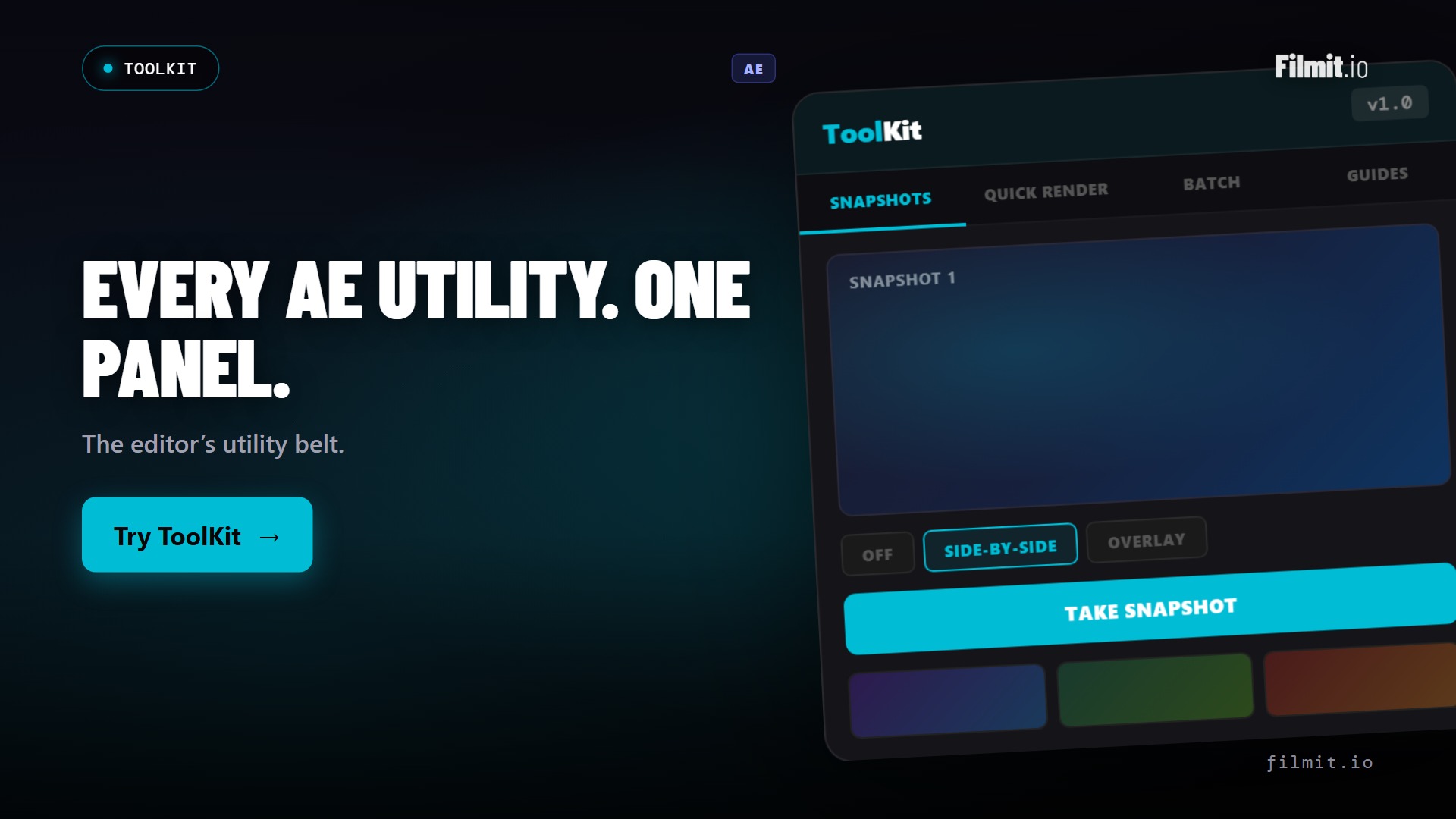
Einen Snapshot der aktuellen Comp-Ansicht aufnehmen und mit dem Live-Canvas vergleichen. Drei Vergleichsmodi ermöglichen es, jede subtile Änderung zu erkennen, bevor sie angewendet wird.
Überspringe die Render-Warteschlange vollständig. Wähle dein Format, wähle ein Qualitäts-Preset und klicke auf Render. aerender übernimmt den Export im Hintergrund, während du weiterarbeitest.
Aufhören, Änderungen eine Comp nach der anderen vorzunehmen. Mehrere Kompositionen auswählen, eine Operation wählen und ToolKit sie auf alle mit Fortschrittsanzeige anwenden lassen.
Vor Änderungen einen Snapshot aufnehmen. Mit dem Original vergleichen. Schnell eine MP4 rendern und zur Freigabe senden — alles ohne After Effects zu verlassen.
Ein Projekt mit 60 Comps in der falschen Auflösung geerbt? Alle auf einmal in Sekunden skalieren. Bildrate überall ändern. Expressions zu jeder Comp auf einmal hinzufügen.
Ein Drittelregel-Raster auf deine Komposition legen. Benutzerdefinierte Hilfslinien für präzise Ausrichtung hinzufügen. Hilfslinien während der Arbeit ein- und ausschalten. Sie erscheinen nie im finalen Render.
Die Filmit Studio Desktop-App auf Mac oder Windows installieren.
After Effects starten. ToolKit erscheint unter Fenster → Erweiterungen.
Snapshots, Quick Render, Batch oder Guides wählen.
Alle Tools sind auf Geschwindigkeit ausgelegt. Erfassen, rendern, stapelweise verarbeiten oder Hilfslinien setzen – alles aus einem Panel.
ToolKit enthält vier Kernwerkzeuge: Snapshots (visueller Vergleich), Quick Render (schneller Export ohne Render-Warteschlange), Batch Processor (Operationen auf mehrere Kompositionen anwenden) und Guide System (nicht rendernde visuelle Hilfslinien). In zukünftigen Updates werden weitere Tools hinzugefügt.
Nein. Quick Render ist auf Geschwindigkeit ausgelegt. Schnelle MP4s für Reviews, GIFs für Social Media, ProRes für die Übergabe. Für komplexe Render-Setups mit benutzerdefinierten Ausgabemodulen nutzt du weiterhin AEs Render-Warteschlange. Quick Render ist für die 90 % der Renders, bei denen du einfach einen schnellen Export brauchst.
Mehrere Kompositionen aus einer Liste auswählen, eine Operation wählen (Größe ändern, FPS ändern, Dauer ändern, Expression hinzufügen, Expressions entfernen), Parameter konfigurieren und auf „Verarbeiten“ klicken. ToolKit wendet die Operation auf alle ausgewählten Comps sequenziell mit Fortschrittsanzeige an. Ergebnisse werden in einer Übersichtstabelle angezeigt.
Nein. Hilfslinien werden auf speziellen Hilfsebenen erstellt, die im Kompositions-Viewer sichtbar, aber aus allen Renders ausgeschlossen sind. In AE 2020+ verwendet ToolKit die native guideLayer-Eigenschaft. In älteren Versionen sind Hilfsebenen deaktiviert und mit einem eindeutigen Namen gekennzeichnet.
Ja. ToolKit ist in deinem Filmit Studio-Abonnement für 20 $/Monat enthalten. Du bekommst ToolKit plus alle anderen Filmit-Tools, Overlay-Packs und Kurse.