🎥
YouTube B-Roll
Cutaways und unterstützendes Material spontan einfügen. Den Schnitt am Laufen halten, ohne den Bearbeitungsfluss zu unterbrechen, um Clips zu suchen.
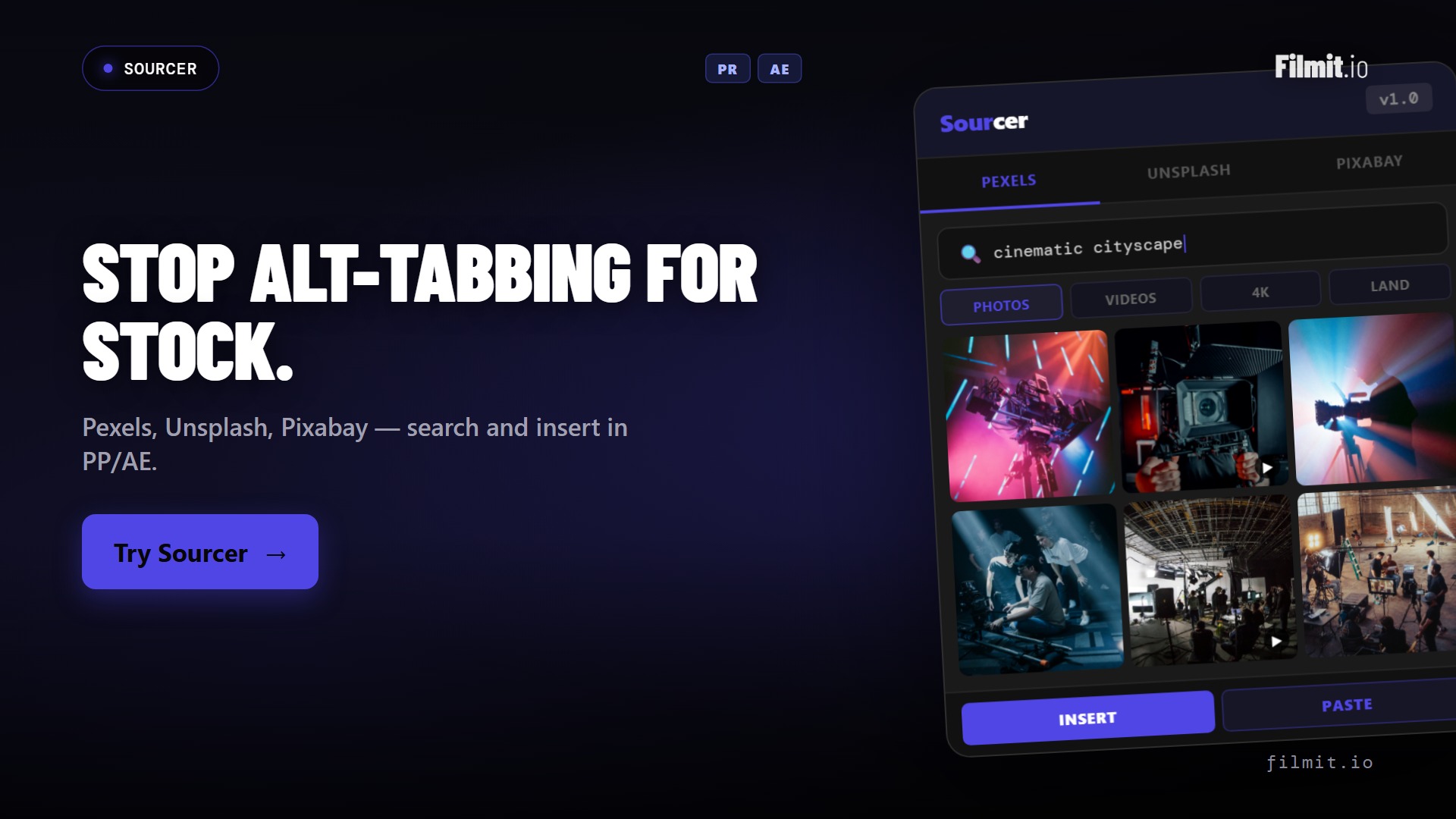
Suchen Sie Stockfotos und -videos und fügen Sie sie direkt in Ihre Timeline ein.
Sourcer ist kostenlos und großartig. Kein Abo, keine Zahlung, niemals. Und wenn du schon hier bist, schau dir unbedingt unsere Pro-Tools an, alle in Filmit Studio enthalten.
Kein Konto nötig, um Sourcer zu nutzen. Füge einfach deinen eigenen kostenlosen API-Key hinzu und leg los.
Demo ansehen
Eine vollständige Tour zur Suche von Stock-Fotos und Videos und deren direktem Einfügen in deine Timeline.
Drei Schritte und du bist startklar mit Sourcer, noch heute direkt in deinem Editor. Komplett kostenlos.
Hol dir die kostenlose Desktop-App für Mac oder Windows. Sie installiert und verwaltet deine Plugins.
Ein Klick aus der Tool-Liste. Kein Abo, keine Zahlung, niemals.
Füge einen kostenlosen API-Key im Plugin, in Studio oder in deinem Dashboard ein und leg los.
Pexels in einem Tab, Unsplash in einem anderen, Pixabay irgendwo geöffnet. Du suchst dieselbe Anfrage dreimal, um einen guten Shot zu finden.
Einen Clip herunterladen, in den Projektordner ziehen, auf die Timeline ziehen, merken, dass er falsch ist, löschen, von vorne beginnen. Dateien häufen sich im Downloads-Ordner an.
Stock-Seiten zeigen ein kleines Thumbnail. Du lädst den vollständigen Clip herunter, nur um zu sehen, ob die Bewegung funktioniert — nur um festzustellen, dass die Stimmung völlig falsch ist.
Kuratierte, lizenzfreie Fotos und Videos. Kostenlos für kommerzielle Nutzung, keine Quellenangabe erforderlich. Tolle Mischung aus cinematischen und Lifestyle-Inhalten.
Kostenlosen Schlüssel holen →Millionen hochauflösender Fotos von Fotografen weltweit. Stark bei Porträts, Architektur, Natur und redaktionellen Bildern.
Kostenlosen Schlüssel holen →Massives Volumen an Fotos, Videos, Illustrationen und Vektoren. Die breiteste Auswahl an Nischenthemen und skurrilen Stock-Inhalten.
Kostenlosen Schlüssel holen →Eine Suchleiste, drei Bibliotheken. Zwischen Pexels, Unsplash und Pixabay mit einem Tab-Klick wechseln.
Nach Medientyp filtern. Finde das passende Stockfoto für ein Thumbnail oder den richtigen Videoclip für B-roll.
Mit der Maus über ein Video-Thumbnail fahren, um es direkt abzuspielen. Bewegung sehen, bevor man sich festlegt. Kein Herunterladen mehr zum Überprüfen.
Nach 4K, HD oder jeder Auflösung filtern. Querformat, Hochformat oder quadratisch. Die richtige Form und Größe mit einem Klick finden.
"Einfügen" platziert den Clip auf deiner aktuellen Spur. "Einkleben" sucht die nächste verfügbare Spur. Zwei Wege, um ihn genau dort zu platzieren, wo du ihn brauchst.
Deine Pexels-, Unsplash- und Pixabay-Schlüssel synchronisieren sich auf jedem Gerät über dein Filmit-Konto. Einmal einrichten.
Jede Bibliothek hat ihre eigenen Stärken. Cinematisches B-Roll findet sich auf Pexels. Redaktionelle Porträts auf Unsplash. Nischenthemen auf Pixabay. Tab wechseln, suchen, fertig.


Stock-Video-Thumbnails sind nutzlos — man kann nicht erkennen, ob der Shot dynamisch oder statisch ist, bis man ihn anschaut. Sourcer spielt das Video beim Hovern ab, sodass du genau siehst, was du bekommst.
Einfügen legt den Clip auf der aktuell ausgewählten Spur am Abspielkopf ab. Einfügen findet die nächste verfügbare Spur darüber, damit nichts überschrieben wird. Ein Workflow ersetzt Shots, der andere stapelt sie.
Cutaways und unterstützendes Material spontan einfügen. Den Schnitt am Laufen halten, ohne den Bearbeitungsfluss zu unterbrechen, um Clips zu suchen.
TikToks, Reels, Shorts. Suche nach "Büro", "Stadtleben bei Nacht", "Kaffee" und erhalte sofort platzierbare Clips, die zur Stimmung passen.
Verwende Stock-Fotos als Hintergrundplatten, Textur oder Compositing-Material. Suche und ziehe, ohne die After Effects-Komposition zu verlassen.
Auf Mac oder Windows installieren. Anmelden, dann Sourcer mit einem Klick installieren.
Schlüssel holen bei Pexels, Unsplash, und Pixabay. Jeweils ca. 2 Minuten.
After Effects oder Premiere Pro starten und das Sourcer-Panel über das Fenster-Menü öffnen.
Beliebigen Begriff suchen, Videos in der Vorschau ansehen, Einfügen oder Einfügen klicken. Fertig.
Nein. Du kannst Sourcer mit jeder Kombination nutzen, nur einen Anbieter, zwei oder alle drei. Jeder Tab funktioniert eigenständig. Wenn du nur einen Pexels-Schlüssel hast, funktioniert Pexels, und die anderen Tabs fordern dich auf, einen Schlüssel hinzuzufügen.
Ja. Pexels, Unsplash und Pixabay lizenzieren ihre Inhalte alle lizenzgebührenfrei für kommerzielle und persönliche Nutzung ohne erforderliche Quellenangabe. Jede Plattform hat ihre eigenen Lizenzdetails — wir verlinken in unseren Setup-Guides auf jede Einzelne, damit du sie prüfen kannst.
Sourcer filtert pro Suchanfrage nach Medientyp. Im Panel zwischen Fotos und Videos wechseln. Unsplash ist nur für Fotos; Pexels und Pixabay unterstützen beides.
Einfügen platziert den Clip auf dem aktuell ausgewählten Track am Playhead, nützlich beim Ersetzen oder Hinzufügen zu einer bestimmten Ebene. Einfügen wählt automatisch die nächste verfügbare Spur darüber, um bestehende Inhalte nicht zu überschreiben. Einfügen verwenden, wenn Clips schnell ohne vorherige Spurauswahl übereinandergelegt werden sollen.
Ja, völlig. Sourcer ist kostenlos, kein Abo und keine Zahlung. Lade Filmit Studio herunter (ebenfalls kostenlos), installiere Sourcer mit einem Klick, füge deine eigenen kostenlosen Keys für Pexels, Unsplash und Pixabay hinzu und fertig. Ein Studio-Abo schaltet unsere Pro-Tools frei, aber Sourcer selbst kostet nichts.