Slideshow
Fotos und Clips in animierte Slideshows in After Effects verwandeln.
Demo ansehen
Sieh Slideshow in Aktion
Von einem Ordner voller Fotos zu einer fertigen, vollständig mit Keyframes versehenen Slideshow-Komposition in After Effects.
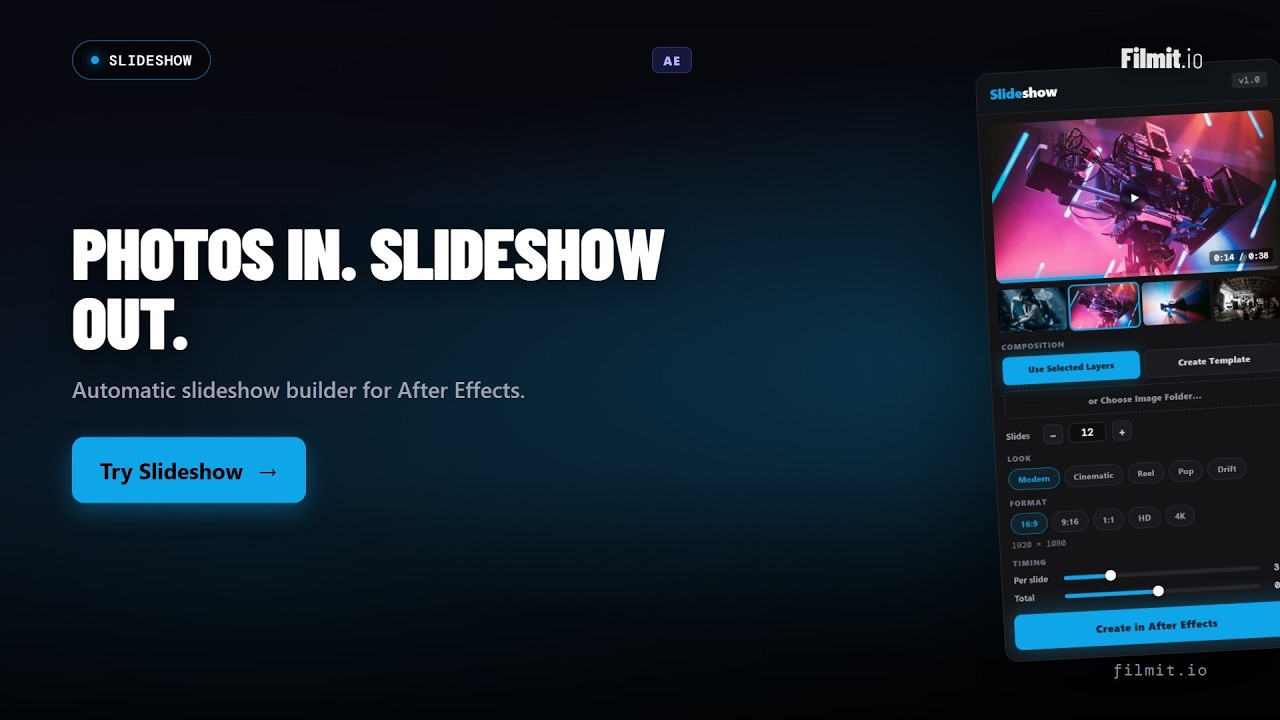
So erhältst du Slideshow
Drei Schritte, und du startest sofort mit Slideshow und allen anderen Filmit-Tools direkt in deinem Editor.
Erstelle dein Konto
Kostenlos registrieren auf filmit.io. Keine Karte erforderlich, um sich umzuschauen.
Filmit Studio installieren
Lade die kostenlose Desktop-App für Mac oder Windows herunter. Sie verwaltet alle Tools für dich.
Kostenlose Testversion starten
7-Tage-Testversion starten und Slideshow sowie alle anderen Tools direkt in den Editor installieren.
Fotos einzeln platzieren
Material importieren, jeden Clip auf die Timeline ziehen, ins Bild skalieren und dann auf Länge trimmen. Multipliziere das mit jeder Folie und eine einfache Slideshow frisst einen ganzen Nachmittag.
Jede Bewegung von Hand keyframen
Auf jedem Foto Zoom- und Schwenk-Keyframes zu setzen und dann zwischen jedem Paar einen Übergang zu bauen, ist eintönig und schnell inkonsistent. Eine Vorlagenänderung bedeutet, alles neu zu machen.
Neuformatierung für jede Plattform
Der horizontale Schnitt ist fertig, jetzt brauchst du einen vertikalen und einen quadratischen. Die gesamte Komposition für jedes Seitenverhältnis neu aufzubauen, verdoppelt und verdreifacht die Arbeit.
Acht Bewegungsvorlagen
Starte mit Classic, Modern, Energetic, Cinematic, Reel, Pop, Bounce oder Drift. Jede Vorlage legt Tempo, Bewegung und Übergangsgefühl fest, sodass du mit einem Klick einen ausgefeilten Look bekommst.
Ken Burns Bewegung
Füge jeder Folie Zoom und Schwenk im Ken Burns Stil hinzu, mit einstellbarer Intensität, damit du es dezent halten oder cineastisch aufdrehen kannst. Die Bewegung haucht Standbildern echtes Leben ein.
Übergänge und Easing
Schnitt, Überblendung, Slide, Zoom-Punch, Unschärfe-Überblendung und Wischmasken (links, rechts, oben, unten). Glätte jeden Übergang mit weichen, Ease-in-, Ease-out-, Overshoot-, Bounce- oder Elastic-Kurven.
Jedes Seitenverhältnis, jede Auflösung
Erstelle in 16:9, 9:16, 1:1, 2.39:1, 4:5 oder 2:1, mit 720p, HD 1080p oder 4K. Oder erstelle direkt in deiner aktiven Komposition und übernimm exakt deren Einstellungen.
Timing pro Folie und gesamt
Stelle ein, wie lange jede Folie steht und wie lange die gesamte Sequenz läuft. Bestimme den Rhythmus des Stücks, ohne einen einzigen Keyframe von Hand anzufassen.
Einpassungsoptionen und Keyframe-Ausgabe
Wähle pro Bild zwischen Bild füllen, Bild einpassen oder keine Skalierung und erstelle dann eine vollständig mit Keyframes versehene Komposition, in der jede Folie vorkomponiert ist. Die Live-Vorschau entspricht dem gerenderten Ergebnis.
Classic
Saubere Überblendungen mit sanfter Bewegung.
Modern
Knackige Folien und straffes Tempo.
Energetic
Schnelle Schnitte mit kraftvoller Bewegung.
Cinematic
Lange Standzeiten und weiche Übergänge.
Reel
Vertikal-freundlich, mit knackigem Takt.
Pop
Helle Zoom-Punches zwischen den Folien.
Bounce
Federnde, überschwingende Übergänge.
Drift
Sanfte, schwebende Ken Burns Bewegung.
Die komplette Anleitung, von Anfang bis Ende
Sieh dir den kompletten Aufbau an: installiere Slideshow, richte es auf einen Ordner mit Fotos und Clips (oder deine ausgewählten Ebenen), wähle einen Look, stelle das Timing ein und erstelle eine vollständig mit Keyframes versehene Komposition, die du weiter bearbeiten kannst. Zwei weitere ausführliche Demos folgen bald.
Bewegung und Übergänge
Füge Ken Burns Zoom und Schwenk mit einstellbarer Intensität hinzu, wähle dann, wie die Folien übergehen, von Überblendung über Zoom-Punch bis zu Wischmasken, und glätte jeden Übergang mit Kurven wie Overshoot, Bounce oder Elastic.
Jedes Seitenverhältnis, jede Plattform
Wechsle zwischen 16:9, 9:16, 1:1 und mehr, bis zu 4K, oder erstelle direkt in deiner aktiven Komposition. Die Neuformatierung für einen vertikalen Schnitt oder einen quadratischen Post ist ein neuer Build, kein manueller Neuaufbau.
Filmit Studio herunterladen
Installiere die Filmit Studio Desktop-App. Sie verwaltet und aktualisiert alle deine Plugins für dich.
After Effects öffnen
Starte AE. Slideshow erscheint unter Fenster → Erweiterungen. Öffne das Panel.
Wähle deine Quelle
Verwende ausgewählte Ebenen, erstelle eine Vorlage oder wähle einen Bildordner. Wähle ein Format und einen Look.
Erstellen
Erstelle eine neue Komposition oder wende es auf deine Auswahl an. Jede Folie ist vorkomponiert und vollständig mit Keyframes versehen.
Drei Dinge. Richte Slideshow auf einen Ordner mit Fotos und Videoclips, wähle eine Vorlage und eine Folienanzahl, oder verwende die Ebenen, die du bereits in deiner Komposition ausgewählt hast. Aus ausgewählten Ebenen übernimmt es Größe und Bildrate der aktiven Komposition, sodass es sich nahtlos in das einfügt, was du gerade erstellst.
Ja. Slideshow funktioniert mit Videoclips ebenso wie mit Fotos, und du kannst beides in derselben Sequenz mischen. Unterstützte Bildformate sind JPEG, PNG, GIF, BMP, TIFF und WebP. Unterstützte Videoformate sind MP4, MOV, M4V, WebM, AVI, MKV, MPG und MPEG. Richte Choose Image Folder auf einen Ordner mit beidem, oder verwende deine ausgewählten Ebenen, und Slideshow baut sie auf dieselbe Weise.
Du kannst in 16:9, 9:16, 1:1, 2.39:1, 4:5 oder 2:1 erstellen, mit 720p, HD 1080p oder 4K. Es gibt auch eine Option, direkt in deine aktive Komposition zu erstellen und deren Einstellungen zu übernehmen, sodass die Neuformatierung für eine andere Plattform ein neuer Build ist, kein manueller Neuaufbau.
Ja. Slideshow gibt eine echte, vollständig mit Keyframes versehene Komposition aus, kein flachgerechnetes Rendering. Jede Folie ist ihre eigene Vorkomposition, sodass du ein Foto austauschen, eine Folie neu timen, die Bewegung anpassen oder einen Übergang von Hand neu gestalten kannst. Was du in der Live-Vorschau siehst, ist das, was erstellt wird.
Schnitt, Überblendung, Slide (variiert oder gerichtet), Zoom-Punch, Unschärfe-Überblendung und Wischmasken (links, rechts, oben und unten). Jeder Übergang lässt sich mit linearen, weichen, Ease-in-, Ease-out-, Overshoot-, Bounce- oder Elastic-Kurven glätten, und du legst das Timing pro Folie und über die gesamte Sequenz fest.
Ja. Slideshow ist in deinem Filmit Studio Abo für 20 $/Monat enthalten. Du bekommst Slideshow plus jedes andere Filmit-Tool, Overlay-Paket und jeden Kurs. Ohne Aufpreis.