Mapper
Animierte Reisekarten, gebaut direkt in deinem Editor.
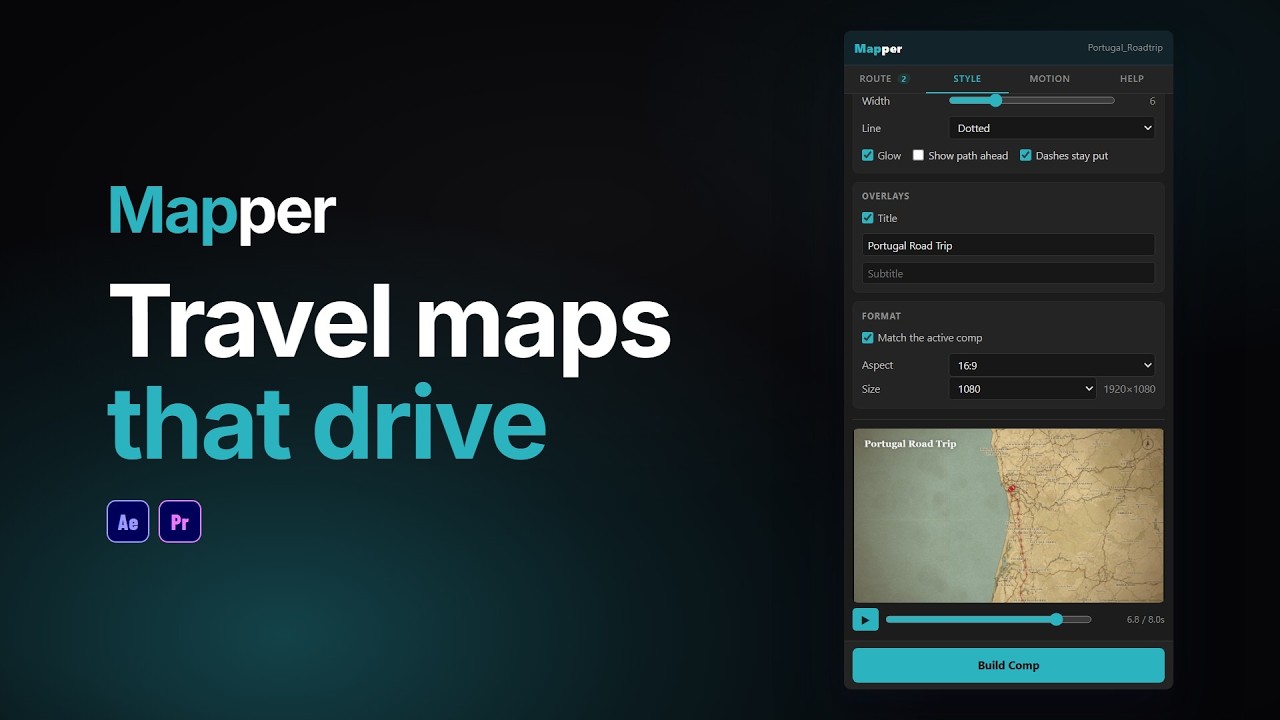
Suche deine Stopps, fahre echte Straßen ab oder fliege zwischen Städten, und wähle einen Look. Mapper baut die gesamte Animation für dich: ein editierbares Comp in After Effects, oder einen Clip auf deiner Premiere Pro Timeline.
Demo ansehen
Mapper in Aktion sehen
Mapper baut animierte Reisekarten direkt in deinem Editor: Stopps suchen, die Route folgt echten Straßen, einen Stil wählen, und die Kamera fährt mit.
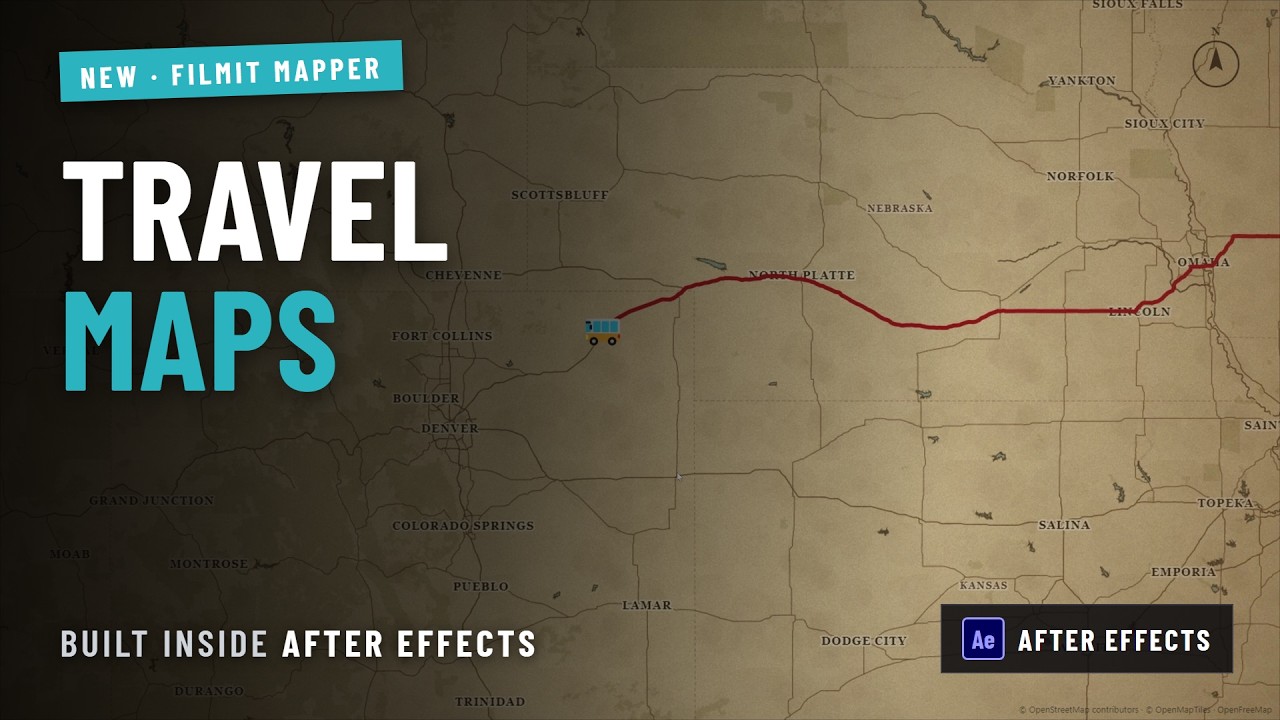
Von zwei Stopps in einer Suchleiste zu einem vollständig editierbaren After Effects Comp: eine Fahrroute, der Tactical Stil und ein Helikopter, der den ganzen Weg fliegt.
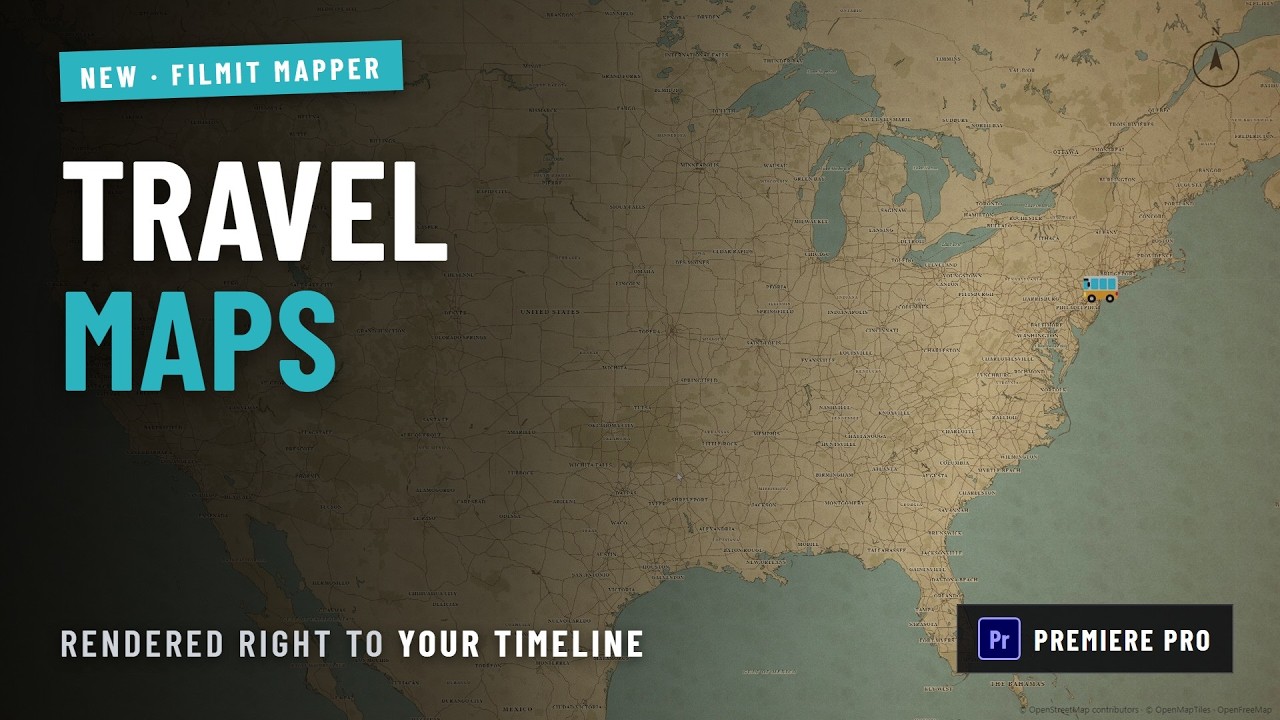
Eine Route suchen, gestalten und in die Premiere Pro-Timeline rendern, ohne den Schnitt zu verlassen.
Zwei Stopps und ein Wegpunkt, der Expedition-Stil und eine 20-Sekunden-Route, direkt in die DaVinci Resolve-Timeline gerendert.

So bekommst du Mapper
Drei Schritte, und du bist startklar, mit Mapper und jedem anderen Filmit-Tool, direkt in deinem Editor, noch heute.
Erstelle dein Konto
Kostenlos registrieren auf filmit.io. Keine Karte erforderlich, um sich umzuschauen.
Filmit Studio installieren
Lade die kostenlose Desktop-App für Mac oder Windows herunter. Sie verwaltet alle Tools für dich.
Kostenlose Testversion starten
Starte deine 7-tägige Testphase und installiere Mapper plus jedes andere Tool direkt in deinen Editor.
Templates, die fast passen
Das Template kommt mit der Stadt eines anderen. Am Ende zeichnest du eine falsche Route über einen Screenshot und hoffst, dass niemand die Straßen überprüft.
Die Route von Hand zeichnen
Zeichenstift, Pfade trimmen, eine Kamera, die folgt, Labels für jeden Stopp. Dann fügt der Kunde in der Mitte einen Stopp hinzu, und du fängst von vorne an.
Eine Rundreise für eine einzige Einstellung
Der Schnitt läuft in Premiere Pro, aber die Karte bedeutet, After Effects zu öffnen, zu rendern und sie wieder zu importieren.
Deine Stopps, wie auch immer du sie hast.
Suche nach einem Ort, klicke auf die Karte, oder füge Koordinaten oder einen Google Maps oder Apple Maps Link ein. Mapper benennt jeden Stopp für dich, und jede Etappe zwischen zwei Stopps reist auf ihre eigene Art.
- Suche Orte, klicke auf die Karte, oder füge Koordinaten oder einen Maps-Link ein
- Drive-, Walk- und Cycle-Etappen folgen echten Straßen
- Fly zeichnet eine bogenförmige Flugroute, Ship, Straight und Curve gehen direkt
- Kombiniere Reisearten auf einer Reise: fahre zum Flughafen, dann fliege
- Ziehe Punkte, um sie zu verschieben, Stopps neu zu ordnen, umzukehren oder eine Rundreise zu machen
- Distanzen pro Etappe und für die gesamte Reise, in Kilometern oder Meilen
Wähle einen Look, und mach ihn zu deinem eigenen.
Starte mit einem von 14 Kartenstilen. Jeder passt Linie, Marker und Overlays entsprechend an, und danach kannst du jede Einstellung selbst ändern.
- Routenlinie: durchgezogen, gestrichelt, gepunktet oder Reisestriche, mit Glow
- Eine schwache Vorschau der noch bevorstehenden Strecke, wenn du das möchtest
- Fahrzeuge, die der Linie folgen: Flugzeug, Auto, Schiff, Pfeil, Punkt, oder ein beliebiges Emoji
- Automatische Fahrzeugwahl pro Etappe: ein Auto fürs Fahren, ein Flugzeug fürs Fliegen
- Marker: Pin, Punkt, Ring, Fadenkreuz, Flagge, Stern, Herz, oder ein Emoji pro Stopp
- Labels als Chips oder einfacher Text, Ortsnamen auf Englisch oder in der Landessprache
- Ein optionaler Titel und Untertitel über der Karte
Eine Kamera, die die Reise erzählt.
Cinematic startet weit, folgt der Reise und zieht sich am Ende zurück. Follow bleibt beim Fahrzeug, Zoom in schiebt sich zur Route, und Static hält das Bild fest. Dann stellst du das Timing ein, und die Vorschau spielt es durch.
- Cinematic, Follow, Zoom in und Static Kameras
- Eingebaute Motion-Presets wie Quick social, Road trip, Chase cam und Epic reveal
- Speichere deine eigene Kamera und dein Timing als Preset
- Dauer, Haltepunkte am Anfang und Ende, und eine Pause an jedem Stopp
- Bestimme das Tempo der Etappen nach Distanz, gleichmäßig, oder ausgewogen zwischen beidem
- Sanft, weich, linear, ease in oder ease out
Classic
Die vertraute Straßenkarte
Midnight
Dunkle Straßen, leuchtende Linie
Noir
Schwarzweiß, rote Route
Blueprint
Technische Zeichnung
Tactical
Grünes HUD, Fadenkreuz-Marker
Expedition
Altes Papier, Reisestriche
Neon
Leuchtende Straßen nach Einbruch der Dunkelheit
Minimal
Wasser, Grenzen und die Route
Newsprint
Die gedruckte Seite
Holiday
Schneefall und ein Schlitten
Haunted
Treibender Nebel und ein Geist
Arcade
Pixelig, Arcade-Farben
Comic
Raster-Wasser, Tuscheumrisse
Candy
Pastellkarte, Herz-Marker
Holiday, Haunted und Arcade bringen sogar ihr eigenes Fahrzeug mit: einen Schlitten, einen Geist und einen Space Invader.
Ein echtes Comp, das du auseinandernehmen kannst
Build Comp legt ein natives After Effects Comp in einem Filmit Mapper Ordner an, und es lässt sich in einem Schritt rückgängig machen.
- Die Route ist eine Shape-Ebene, eine Gruppe pro Etappe
- Ändere Linienbreite und Routenfarbe live über eine Mapper Controls Ebene
- Marker, Labels und der Titel sind echte Ebenen und echter Text
- Jedes Overlay ist eine eigene Ebene, vom Kompass bis zum Filmkorn
- Alles, was du ausgeschaltet hast, wird gebaut und versteckt, bereit zum Wiedereinschalten
- Oder rendere es als Footage und erhalte einen einzelnen Clip in einem neuen Comp
Ein Clip an deiner Wiedergabemarke
Render to Timeline rendert die fertige Animation und platziert sie an deiner Wiedergabemarke, mit einer Fortschrittsanzeige und einer Restzeitschätzung, während es läuft.
- Landet auf der ersten freien Videospur, und fügt eine hinzu, wenn alle Spuren voll sind
- Abgelegt in einem Filmit Mapper Ordner, benannt nach deiner Karte
- Gerendert in der Bildrate deiner Sequenz
- Overlay only rendert Route, Fahrzeug und Marker auf transparentem Hintergrund
Overlays, die mit dir reisen
Eine Live-Koordinatenanzeige und ein Distanzzähler, die mit der Reise mitlaufen, dazu ein Kompass, Eckklammern, Raster, Scanlines, Schnee, Nebel, Vignette und Filmkorn.
Jede Bildgröße, bis zu 4K
Passe dich dem aktiven Comp oder der Sequenz an, oder wähle 16:9, 9:16 vertikal, 1:1, 4:5 oder 21:9 bei 720 bis 2160, und Bildraten von 23.976 bis 60.
Overlay only
Lass die Karte weg und rendere nur Route, Fahrzeug und Marker auf transparentem Hintergrund, bereit zum Überlagern über dein eigenes Filmmaterial.
Gespeicherte Karten und Stile
Jede Karte, die du erstellst, wird gespeichert und ist nur ein Dropdown entfernt. Bewahre einen abgestimmten Look in My styles, und deine bevorzugte Kamera und Timing als Motion-Preset.
Zeige nur, was du brauchst
Schalte Routenlinie, Fahrzeug, Punkte und Punktlabels in jeder Kombination ein oder aus, und lege fest, ob Punkte über oder unter dem Fahrzeug liegen.
Namen, ganz nach deinem Geschmack
Ortsnamen auf Englisch oder in der Landessprache, Straßennamen ein- oder ausgeblendet, und Distanzen in Kilometern oder Meilen.
Füge deine Stopps hinzu
Öffne Mapper über das Filmit Studio Panel, und suche dann, klicke auf die Karte, oder füge für jeden Stopp Koordinaten ein.
Wähle, wie du reist
Stelle jede Etappe auf Fahren, Gehen, Radfahren, Fliegen oder Segeln, und wähle einen der Kartenstile.
Lege die Bewegung fest
Wähle eine Kamera oder ein Motion-Preset, stelle Dauer und Pausen ein, und sieh dir die Vorschau an.
Erstellen
Build Comp in After Effects, oder Render to Timeline in Premiere Pro. Ändere einen Stopp und baue erneut.
Adobe After Effects und Adobe Premiere Pro, aus einer einzigen Installation. In After Effects baut es ein natives Comp, das du bearbeiten kannst. In Premiere Pro rendert es die Animation und platziert sie auf deiner Timeline.
Ja, für Drive-, Walk- und Cycle-Etappen, die echten Straßen zwischen deinen Stopps folgen. Fly zeichnet eine bogenförmige Flugroute, und Ship, Straight und Curve gehen direkt. Du kannst die Modi auf einer Reise mischen. Wenn für eine Etappe keine Straßenroute gefunden werden kann, sagt dir Mapper das und zeichnet diese Etappe als gerade Linie.
Ja. Die Route ist eine Shape-Ebene, die Marker, Labels und der Titel sind echte Ebenen, und jedes Overlay sitzt auf seiner eigenen Ebene. Linienbreite und Routenfarbe bleiben live auf einer Mapper Controls Ebene. Um Timing oder Kamera zu ändern, passe es im Panel an und baue erneut.
Ja. Wähle Overlay only, und Mapper lässt die Karte weg und rendert Route, Fahrzeug und Marker auf transparentem Hintergrund, bereit zum Überlagern über Drohnenaufnahmen oder dein eigenes Kartenmaterial.
Ja. Passe dich an dein aktives Comp oder deine Sequenz an, oder wähle 9:16 vertikal, 1:1, 4:5, 16:9 oder 21:9, in Größen bis zu 2160 (4K).
Karten, Ortssuche und Straßenrouten stammen von OpenStreetMap, der offenen Karte, die von Mitwirkenden auf der ganzen Welt aufgebaut wird. Mapper fügt standardmäßig einen kleinen Kartenhinweis in der Bildecke hinzu.
Ja, um die Karte zu laden, nach Orten zu suchen und Straßenrouten zu berechnen. Was du bereits geladen hast, bleibt auf deinem Computer, sodass das erneute Öffnen einer gespeicherten Karte schneller geht.
Ja. Speichere einen abgestimmten Stil in My styles, und er ist auf jeder Karte verfügbar. Motion-Presets speichern deine Kamera und dein Timing auf dieselbe Weise, und jede Karte, die du erstellst, wird im Panel gespeichert, um sie später wieder zu öffnen.
Ja. Mapper ist in deinem Filmit Studio Abo für 20 $/Monat enthalten, zusammen mit jedem anderen Filmit-Tool, -Effekt, -Übergang und -Kurs. Teste es mit einer 7-tägigen kostenlosen Testphase.