
🎥
YouTube-Content
Reaktions-GIFs in Videos einfügen für Kommentare, Humor und Engagement. Zuschauer länger binden.
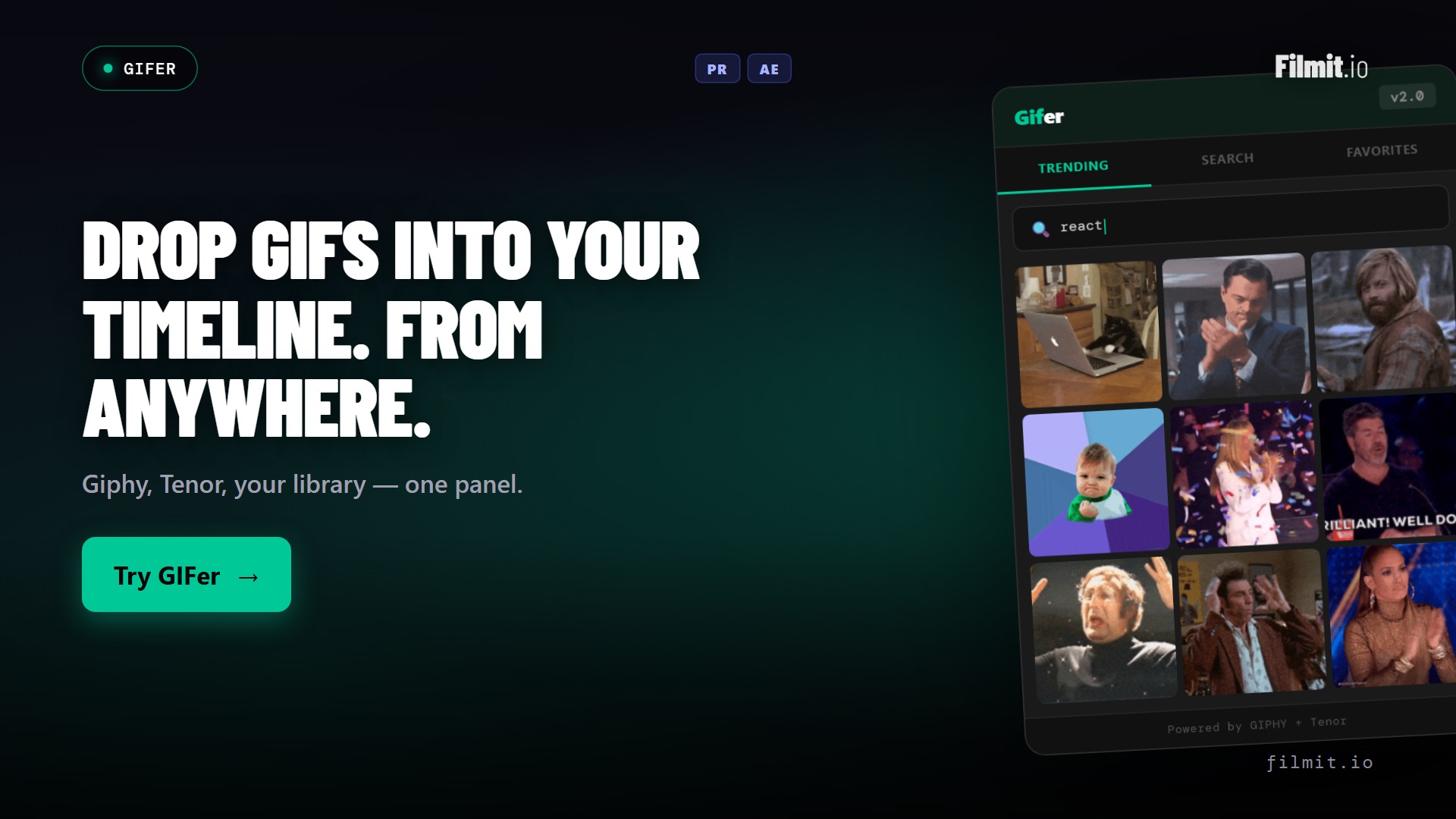
Durchsuchen Sie GIPHY und Tenor und legen Sie GIFs direkt in Ihre Timeline.
GIFer ist kostenlos und großartig. Kein Abo, keine Zahlung, niemals. Und wenn du schon hier bist, schau dir unbedingt unsere Pro-Tools an, alle in Filmit Studio enthalten.
Kein Konto nötig, um GIFer zu nutzen. Füge einfach deinen eigenen kostenlosen API-Key hinzu und leg los.
Demo ansehen
Eine vollständige Tour zur Suche von GIFs und deren direktem Ablegen in deine Timeline in Premiere Pro und After Effects.
Drei Schritte und du bist startklar mit GIFer, noch heute direkt in deinem Editor. Komplett kostenlos.
Hol dir die kostenlose Desktop-App für Mac oder Windows. Sie installiert und verwaltet deine Plugins.
Ein Klick aus der Tool-Liste. Kein Abo, keine Zahlung, niemals.
Füge einen kostenlosen API-Key im Plugin, in Studio oder in deinem Dashboard ein und leg los.
Jedes Mal, wenn du ein GIF brauchst, verlässt du Premiere, öffnest einen Browser, suchst auf Giphy, lädst die Datei herunter, wechselst zurück und importierst sie. Das tötet deinen Flow.
Du lädst eine .gif-Datei herunter, importierst sie in dein Projekt, ziehst sie auf die Timeline, merkst, dass es die falsche ist, und fängst von vorne an. Zeit verschwendet.
GIFs haben zufällige Größen und Bildraten. Du verbringst jedes Mal Zeit mit Skalieren, Neu-Positionieren und Geschwindigkeit anpassen.
Gleichzeitig in Giphy- und Tenor-Bibliotheken suchen. Millionen GIFs durchsuchen, ohne den Editor zu verlassen.
Aktuelle Trends durchsuchen. Perfekt für Reaktionsvideos, Meme-Compilations und Social-Content.
Klicke ein GIF an und es landet direkt auf deiner Timeline am Abspielkopf. Kein Herunterladen, kein Importieren, kein Aufwand.
Die am häufigsten verwendeten GIFs mit einem Stern markieren. Eine persönliche Bibliothek mit bevorzugten Reaktionen für schnellere Bearbeitungssitzungen aufbauen.
Nach Kategorie durchsuchen: Reaktionen, Tiere, Sport, Filme und mehr. Das perfekte GIF finden, ohne ein Wort einzutippen.
GIFs skalieren automatisch auf die Auflösung deiner Sequenz. Kein manuelles Skalieren oder Neu-Positionieren nötig.
Tippen beginnen und Ergebnisse erscheinen sofort. Giphy und Tenor suchen gleichzeitig, sodass du immer findest, was du brauchst.






Klicke auf ein GIF und es landet genau dort, wo dein Abspielkopf ist. Automatisch auf deine Sequenzeinstellungen mit der richtigen Framerate skaliert.
Die meistgenutzten GIFs mit einem Stern markieren, um eine persönliche Sammlung aufzubauen. Kein erneutes Suchen nach der perfekten Reaktion jedes Mal.
 ⭐⭐⭐⭐⭐
⭐⭐⭐⭐⭐ ⭐
⭐Reaktions-GIFs in Videos einfügen für Kommentare, Humor und Engagement. Zuschauer länger binden.
Trendige GIFs in Social-Media-Cuts einfügen. Perfekt für TikTok, Reels und Shorts.
Visuelle Reaktionen zu Podcast-Highlights hinzufügen. GIFs verwandeln statische Audioinhalte in etwas, das die Leute wirklich anschauen.
Die Filmit Studio Desktop-App auf Mac oder Windows installieren. Sie verwaltet alle deine Plugins.
After Effects, Premiere Pro, DaVinci Resolve oder Final Cut Pro starten. GIFer erscheint automatisch.
Gib einen Suchbegriff ein oder durchstöbere Trending GIFs. Zeige jeden GIF in der Vorschau, bevor du ihn einfügst.
Klicke ein GIF an und es landet auf deiner Timeline am Abspielkopf. Automatisch skaliert und einsatzbereit.
GIFer lädt das GIF im Hintergrund herunter, konvertiert es in ein für deinen Editor lesbares Format, importiert es in dein Projekt und platziert es an der aktuellen Abspielkopf-Position in deiner Timeline. Funktioniert in After Effects, Premiere Pro, DaVinci Resolve und Final Cut Pro.
GIFer unterstützt das Standard-GIF-Format sowie WebP- und MP4-Varianten von Giphy und Tenor. Alle Formate werden beim Import automatisch in ein Timeline-kompatibles Format konvertiert.
GIFer benötigt eine Internetverbindung, um GIFs von Giphy und Tenor zu suchen und herunterzuladen. Deine favorisierten GIFs werden jedoch lokal zwischengespeichert, sodass zuvor verwendete GIFs auch offline verfügbar sein können.
GIFer bezieht GIFs aus Giphy und Tenor und gibt dir Zugang zu Millionen von GIFs. Beide Bibliotheken werden gleichzeitig durchsucht, damit du immer die besten Ergebnisse erhältst.
Ja, völlig. GIFer ist kostenlos, kein Abo und keine Zahlung. Lade Filmit Studio herunter (ebenfalls kostenlos), installiere GIFer mit einem Klick, füge deinen eigenen kostenlosen GIPHY-Key hinzu und fertig. Ein Studio-Abo schaltet unsere Pro-Tools frei, aber GIFer selbst kostet nichts.