🎥
Kurzfilme & Dokumentarfilme
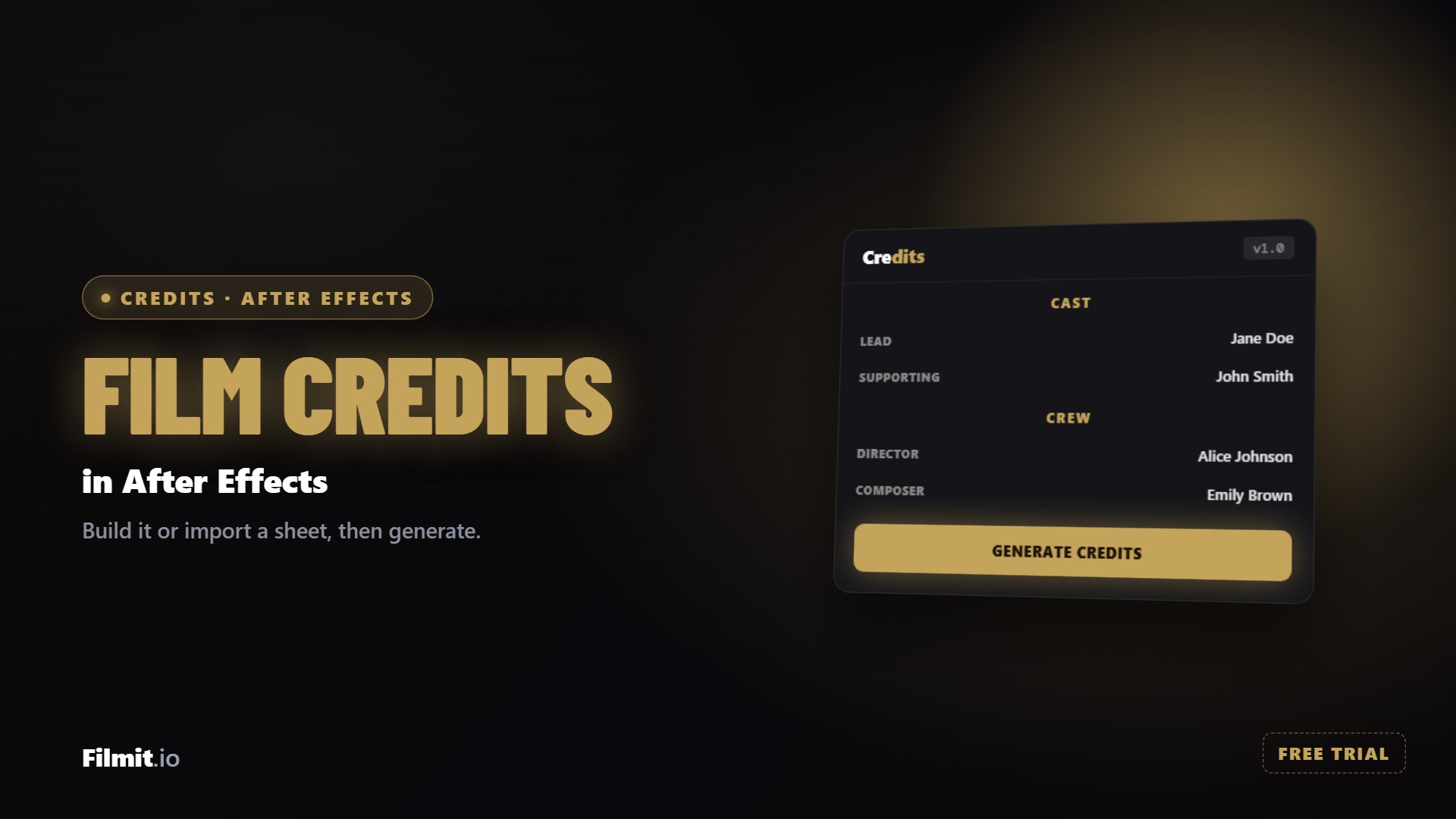
Vollständige Cast- und Crew-Rolls mit Abschnitten, Trennlinien und Festival-Lorbeeren. Die Produktionstabelle importieren und einen Roll erstellen, der genau zu deiner Laufzeit passt.
Professionelle Abspann-Rollen und Card-Sequenzen in After Effects und Premiere Pro.
Demo ansehen
Von einer leeren Tabelle zu einem fertigen Credit-Roll in After Effects.
Drei Schritte, und du startest sofort mit Credits und allen anderen Filmit-Tools direkt in deinem Editor.
Kostenlos registrieren auf filmit.io. Keine Karte erforderlich, um sich umzuschauen.
Lade die kostenlose Desktop-App für Mac oder Windows herunter. Sie verwaltet alle Tools für dich.
7-Tage-Testversion starten und Credits sowie alle anderen Tools direkt in den Editor installieren.
Neu in 1.1.0
Es ist derselbe Editor und dieselben gespeicherten Abspänne, die du bereits in After Effects hast, und deine Abspänne synchronisieren sich zwischen den beiden Apps, sodass eine Liste, die du auf der einen Seite erstellt hast, auf der anderen bereits wartet. In Premiere Pro rendert Generate Credits den Abspann Frame für Frame und platziert ihn an der Abspielposition auf deiner Timeline als einzelnen Clip mit transparentem Hintergrund, bereit, über allem darunter zu liegen. Ein Render-Bereich im Style-Tab legt Größe, Framerate und Qualität fest und übernimmt standardmäßig deine Sequenzeinstellungen, sodass du dich meist nicht darum kümmern musst.
Das Problem
Und After Effects zwingt einen, sie von Hand zu erstellen, eine Textebene nach der anderen.
Credits manuell erstellen bedeutet: eine Textebene pro Zeile, geschätzte Abstände und eine Ausrichtung, die mit wachsendem Roll immer mehr driftet. Eine Stunde Tippen für etwas, das niemand bemerken sollte.
Die endgültige Abspannliste kommt immer nach dem Picture Lock. Ein neuer Produzent hier, eine korrigierte Schreibweise dort, und plötzlich gestaltest du um Mitternacht den gesamten Roll manuell neu.
Rollende Credits stottern, wenn die Scrollgeschwindigkeit gegen die Framerate kämpft. Und eine genaue Dauer, wie 90 Sekunden für den Broadcast, erfordert Probieren mit Keyframe-Mathematik.
Funktionen
Alles zwischen deiner Credit-Liste und dem finalen Abspann – in einem Panel erledigt.
Hollywood Classic, Modern Minimal, Cinematic, Documentary, Indie, Music Video und Corporate. Jeden davon anpassen und eigene Looks unter "Meine Stile" speichern.
Excel oder CSV importieren oder direkt aus einem Tabellenblatt einfügen. Mitgelieferte Vorlagen mit Zeilentyp-Dropdown verwenden und Credits für Massenbearbeitungen wieder exportieren.
Der klassische Rolling Crawl oder Episoden-TV-Karten-Credits mit einem Abschnitt pro Bildschirm und Überblendungen dazwischen. Abschnitte, die für eine Karte zu hoch sind, werden automatisch aufgeteilt.
Die Abspann-Animation abspielen, scrubben und zeitlich abstimmen, bevor du generierst. Eine Ziellänge eingeben und auf Fit klicken: Die Geschwindigkeit rastet auf einen ruckelfreien Wert ein, der genau trifft, mit Start- und End-Holds.
Separate Schriftart, Größe und Stärke für Titelkarten, Überschriften, Rollen und Namen. Zeilenabstand, Spaltenabstand, Farben, Trennlinienstile und eine transparente Hintergrundoption für Overlays.
Dreizehn Zeilentypen, von Rolle-und-Name-Credits bis hin zu Gruppen mit bis zu 8 Namensspalten, plus Logos, Standbilder und Videoclips direkt in den Roll eingefügt.
Tieferer Einblick
Die drei Dinge, die Credits mühelos erscheinen lassen.
Auf Excel-Vorlage klicken und du erhältst ein Startblatt mit einem Zeilen-Typ-Dropdown in Spalte A. Ausfüllen, importieren und der gesamte Roll erscheint. Wenn sich Namen ändern, Blatt bearbeiten und erneut importieren.
Der Scroll-Modus ist der rollende Crawl mit voller Geschwindigkeitskontrolle. Der Kartenmodus zeigt einen Abschnitt pro Bildschirm mit Ein- und Ausblendungen, wie episodische TV-Credits. Deine Abschnitte definieren die Karten, und alles zu Hohe teilt sich auf Bildschirme auf, wobei der Header wiederholt wird.
Die Panel-Vorschau rendert mit demselben Schriftschnitt, den After Effects auflöst, sodass es nach dem Klick auf "Generieren" keine Überraschungen gibt. Vier der sieben Templates verwenden Schriften, die mit jedem Mac und PC mitgeliefert werden, sodass du ohne Installation starten kannst.
Anwendungsfälle
Von Festivalshorts bis zu wöchentlichen Uploads: Die letzten 90 Sekunden sollten keinen Tag dauern.
Vollständige Cast- und Crew-Rolls mit Abschnitten, Trennlinien und Festival-Lorbeeren. Die Produktionstabelle importieren und einen Roll erstellen, der genau zu deiner Laufzeit passt.
Karten-artige Abspänne für serielle Inhalte sowie Gruppenzeilen, die Dutzende von Unterstützer- oder Patron-Namen in sauberen Spalten darstellen.
Unternehmensvideos, Hochzeiten und Event-Rückblicke mit Logos und Fotos im Roll. Den transparenten Hintergrund verwenden, um Credits über den letzten Shot zu legen.
Einrichtung
Keine Keyframes, kein Herumhantieren mit Textebenen, keine Mathematik.
Lade Filmit Studio herunter und installiere Credits mit einem Klick. Es erscheint im Extensions-Menü in After Effects und Premiere Pro.
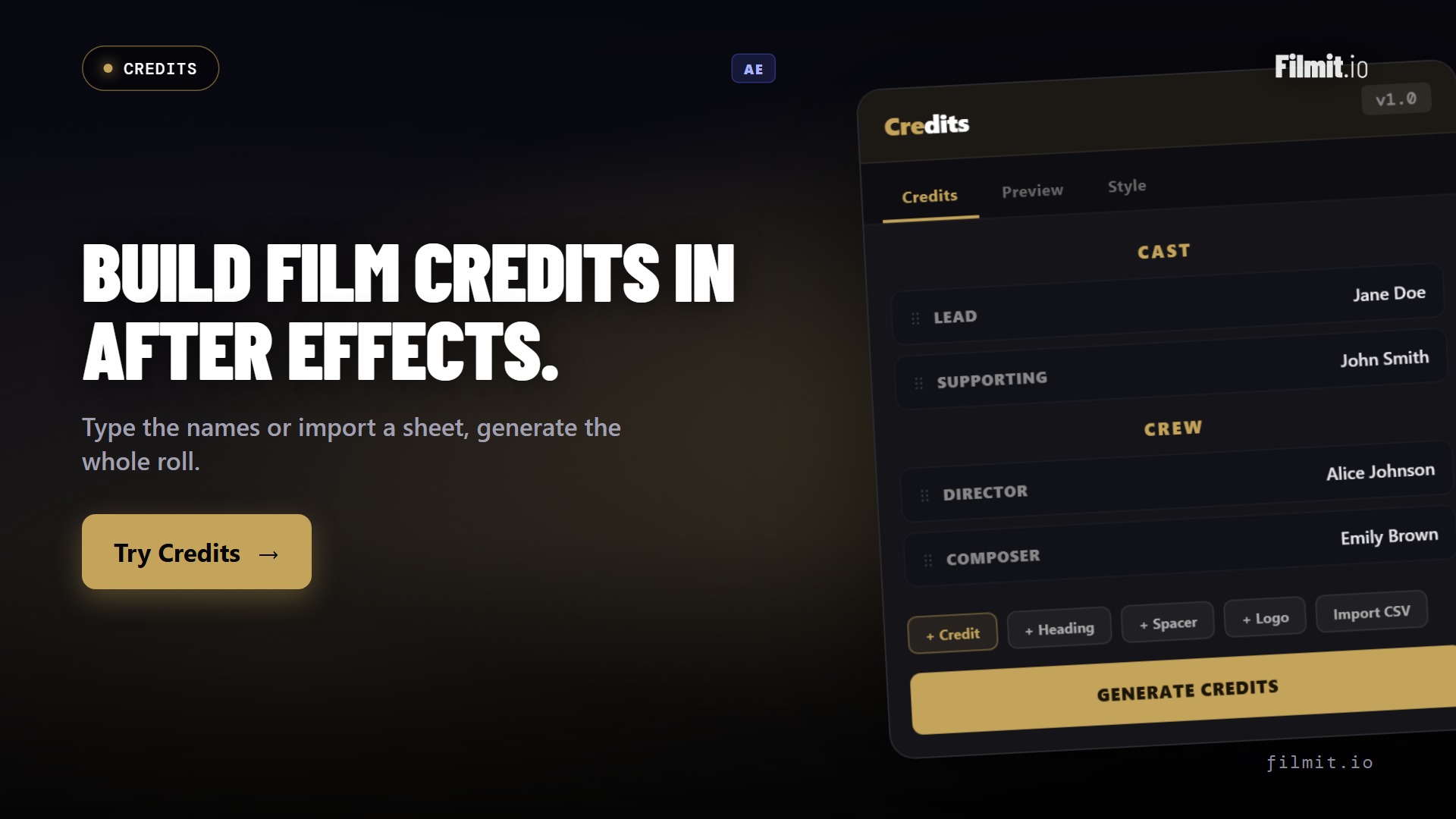
Zeilen direkt im Panel eingeben, aus einer Tabelle einfügen oder eine Excel- oder CSV-Datei importieren, die auf dem mitgelieferten Template basiert.
Ein Template auswählen, die Typografie anpassen und die Live-Vorschau scrubben. Eine Zieldauer eingeben und auf Fit klicken.
In After Effects landet eine fertige Komposition in einem Credits-Ordner, exakt passend zur Vorschau, und bleibt dein Eigentum zum Weiterbearbeiten. In Premiere Pro wird der Abspann gerendert und an der Abspielposition auf deiner Timeline abgelegt.
FAQ
Nein. Vier der sieben Templates (Corporate, Hollywood Classic, Cinematic und Indie) verwenden Schriftarten, die mit jedem Mac und PC geliefert werden, sodass sie sofort funktionieren. Für das vollständige Design der anderen Templates installierst du einige Schriftarten von Adobe Fonts (in Creative Cloud enthalten) oder Google Fonts (kostenlos). Das Panel zeigt live an, welche Schriftarten auf deinem Rechner vorhanden sind, und unser Schrift-Einrichtungsanleitung führt in wenigen Minuten durch das Ganze.
Ja, ab Version 1.1.0. Du bekommst denselben Editor und dieselben gespeicherten Rolls wie in After Effects, und die Rolls synchronisieren sich zwischen beiden Apps. In Premiere Pro rendert Generate Credits die Rolle Bild für Bild und platziert sie als einen Clip mit transparentem Hintergrund an der Playhead-Position auf deiner Timeline. Der Bereich Render im Tab Style legt Größe, Framerate und Qualität fest – standardmäßig passend zu deiner Sequenz.
Ja. Credits exportiert Excel- und CSV-Startvorlagen mit einem integrierten Zeilentyp-Dropdown und importiert sie mit einem Klick zurück. Du kannst auch direkt aus einer Tabelle einfügen und deine aktuellen Credits für die Massenbearbeitung exportieren. Für vollständige Backups (Zeilen plus Styling, Schriftarten und Timing) verwende "Speichern als JSON".
Beides. Scroll-Modus ist der klassische Rollabspann mit einer Fit-Schaltfläche, die die Geschwindigkeit auf einen ruckelfreien Wert anpasst, der genau auf der Zieldauer landet. Karten-Modus zeigt einen Abschnitt pro Bildschirm mit Überblendungen, wie TV-Episodenabspann. Abschnitte, die zu hoch für einen Bildschirm sind, werden automatisch geteilt und wiederholen ihre Überschrift.
Ja. Die Panel-Vorschau rendert mit dem genauen Schriftbild, das After Effects auflöst, sodass die generierte Komposition dem entspricht, was du gesehen hast. Das Generieren erstellt jedes Mal eine neue Komposition in einem Credits-Ordner und berührt nie deine alten Kompositionen. Das Ergebnis sind echte After-Effects-Textebenen, die du wie alles andere in deinem Projekt weiterbearbeiten kannst.
Dreizehn Zeilentypen: Rolle-und-Name-Credits, Abschnittsüberschriften, Titelkarten, Einzelzeilen, Doppel, Dreifach, Vierfach, Gruppen (eine Rolle mit bis zu 8 Namensspalten, perfekt für VFX-Teams und Danklisten), Abstände, Trennlinien, Logos, Standbilder und Videoclips.
Ja. Credits ist in deinem Filmit Studio-Abonnement ohne Aufpreis enthalten. Filmit Studio herunterladen, Credits aus der Toolsliste installieren und anfangen, deinen Abspann zu erstellen. Alle Updates sind automatisch.
Komplette Anleitung
Eine komplette Anleitung zum Erstellen eines Filmabspanns in After Effects, von Blöcken und Tabellenimporten bis zur fertigen Komposition.