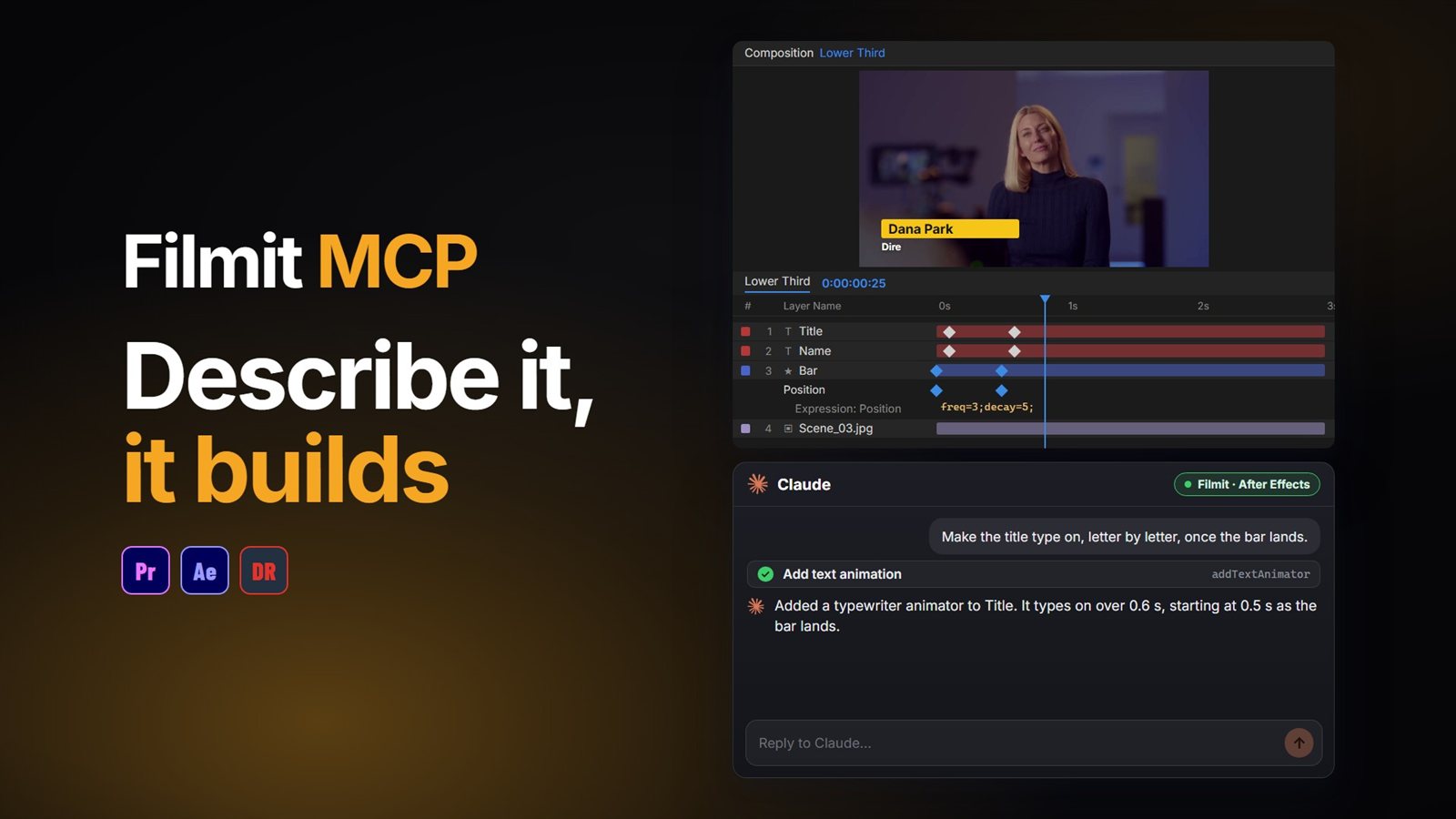
Die meisten „KI-Motion-Graphics“-Tools liefern dir einen gerenderten Clip, den du nicht öffnen und ändern kannst. Mit einem MCP-Connector arbeitet Claude oder ChatGPT stattdessen direkt in After Effects: Du beschreibst die Grafik, und es baut echte Form- und Textebenen in deiner Komposition, setzt die Keyframes und das Easing und schreibt die Expressions. Alles, was es erstellt, bleibt bearbeitbar, wie eine Komposition, die du selbst gebaut hast.
Dieser Leitfaden zeigt ein von Hand gebautes Lower Third, dasselbe Lower Third durch Fragen gebaut mit dem Filmit MCP, wie im Video, und wo es hilft und wo nicht.
Ein Lower Third von Hand bauen
Es lohnt sich, die manuelle Version zu kennen, denn genau das tut die KI für dich, Schritt für Schritt.
Den Balken zeichnen
Wähle das Rectangle Tool, ohne dass etwas ausgewählt ist, und ziehe in der Komposition, um eine Formebene zu erstellen. Stelle Füllung und Größe ein und runde die Ecken in den Rectangle-Path-Eigenschaften ab.
Den Text hinzufügen
Tippe Name und Titel mit dem Type Tool. Stelle Schriftart, Größe und Farbe im Character-Panel ein und richte den Text am Balken aus.
Hereingleiten lassen
Setze Position-Keyframes für den Balken und den Text, von außerhalb des Bildes ins Bild. Wähle die Keyframes aus und drücke F9 für Easy Ease, und forme dann die Kurve im Graph Editor.
Einen Bounce hinzufügen
Klicke mit Alt (Option) auf die Position-Stoppuhr und füge eine Bounce- oder Overshoot-Expression ein, damit sich der Balken beim Landen setzt.
Bei einer Grafik sind das zehn Minuten. Bei einer Serie von zwölf Namen oder einem Kunden, der es schneller und etwas größer will, ist es ein Nachmittag voller derselben Klicks.
Dasselbe Lower Third, durch Fragen
Mit verbundenem Filmit MCP liest Claude oder ChatGPT zuerst deine Komposition und baut dann hinein. Das sind die Schritte im Video:
„Bau ein Lower Third“
Beschreibe es, und Claude baut die Form- und Textebenen in deiner Komposition, mit Schriftart, Farben und Position, wie du es gewünscht hast.
„Lass es hereingleiten“
Claude setzt die Keyframes und das Easing direkt auf den Ebenen, sodass die Bewegung in der Timeline liegt, wo du sie anpassen kannst.
„Füge einen kleinen Bounce hinzu, wenn es landet“
Claude schreibt die Expression und fügt sie der Eigenschaft für dich hinzu. Fertige gibt es unter anderem für Wiggle, Loops, Bounce, Inertia und Overshoot.
Profi-Tipp: In den Connector-Einstellungen deiner KI-App sind Filmit-Aktionen als nur lesend oder projektverändernd markiert. Erlaube die nur lesenden und stelle den Rest auf Nachfragen, sodass sie deine Komposition frei ansieht und bei dir nachfragt, bevor sie etwas baut.
Es kann auch einen Frame rendern und ansehen, prüft so das Ergebnis gegen deine Anfrage und korrigiert, was nicht stimmt. Die vollständige Liste der After Effects Aktionen, von Text-Animatoren bis zu Track Mattes und Precomps, steht unter Was Claude kann.
Wie verbindest du es?
Installiere die kostenlose Filmit Studio App, dann öffne Window, Extensions, Filmit Studio in After Effects, gehe zum Tab MCP und lege den Schalter um. Klicke neben Claude auf Connect und melde dich mit deinem Filmit-Konto an. Füge für ChatGPT Filmit als Connector über die Adresse hinzu https://mcp.filmit.io/mcp und melde dich bei Filmit an (ChatGPT-Setup). Die Setup-Guide enthält jeden Schritt, und unser Leitfaden Arbeiten mit Claude in After Effects führt durch eine erste Komposition.
Tipps für bessere Ergebnisse
Lege einen Screenshot eines Lower Thirds, das dir gefällt, in den Chat. Gib den vollständigen Dateipfad des Bildes an, und es kann es als abgedunkelte Hilfsebene zum Nachzeichnen hineinholen.
Beziehe dich auf Ebenen und Kompositionen mit ihrem Namen. „Mach die Logo-Ebene 10 % größer“ landet jedes Mal auf der richtigen Ebene.
Beende visuelle Anfragen mit „Zeig mir einen Frame, wenn du fertig bist“, damit es hinsieht, bevor es sich zurückmeldet.
Erst bauen, dann animieren, dann polieren. Jeder Schritt ist leicht zu prüfen und mit Ctrl+Z (Cmd+Z) leicht rückgängig zu machen, jeweils eine Aktion.
Masken sind Rechtecke. Für andere Formen baut es eine Formebene und nutzt sie als Track Matte.
Über After Effects hinaus
Derselbe Connector funktioniert in Premiere Pro und DaVinci Resolve Studio. In Resolve können Add-ons keine Effekte, Übergänge oder Keyframes anwenden, daher beschränkt er sich dort auf Timelines, Marker und Text+-Titel. Unser After Effects MCP Anleitung geht auf der Kompositionsseite tiefer, der DaVinci Resolve MCP Leitfaden behandelt Resolve, und ChatGPT in DaVinci Resolve nutzen behandelt die ChatGPT-Einrichtung. Für Premiere Pro siehe unseren Leitfaden zu Claude in Premiere Pro verwenden.