🎬
Müşteri İncelemesi
Müşteri bir durağan kare mi istiyor? Capture Screenshot kareyi masaüstünüze PNG olarak kaydeder, kompozisyonun adını taşır ve After Effects'ten çıkmadan onaya göndermeye hazırdır.
Tek bir After Effects panelinde anchor'lar, hizalama, kılavuzlar ve ekran görüntüleri.
ToolKit, Filmit Studio ile birlikte gelir, Tüm alıntılar kitaplığı
Demoyu İzle
ToolKit anchor point'leri, hizalamayı, çerçeveleme kılavuzlarını ve ekran görüntülerini tek bir panelde toplar, böylece uğraştırıcı işler tek tık sürer.
Tek bir panelde toplanan günlük After Effects araçlarının tam turu.

Üç adımda, ToolKit ve diğer tüm Filmit araçlarıyla düzenleyicinizin içinde çalışır hale gelirsiniz, hem de bugün.
filmit.io'da ücretsiz kaydolun. Göz atmak için kart bilgisi gerekmez.
Mac veya Windows için ücretsiz masaüstü uygulamasını indirin. Tüm araçlarınızı sizin için yönetir.
7 günlük denemeni başlat ve ToolKit ile diğer tüm araçları doğrudan editörüne kur.
Müşteri için bir durağan kare mi lazım? Render kuyruğuyla uğraşın. Anchor noktası bir köşede mi sıkıştı? Hesabı elle yapın. Kompozisyon kılavuzları mı eklemek istiyorsunuz? Üçüncü taraf betikleri kullanın. Yaratıcı akışınız her seferinde biraz ölüyor.
Her müşteri için yine render kuyruğuna bir kare eklemek, bir çıktı modülü seçmek ve sonra dosyayı aramak gerekiyor. Siz sadece tek bir kare istemiştiniz.
Anchor noktası bir köşede mi sıkıştı? Katman bir yana mı kaydı? Görünüm tam oturana kadar Transform özelliklerindeki değerleri sürükleyip duruyorsunuz.
Geçerli kompozisyon karesini PNG veya JPEG olarak kaydedin. Varsayılan olarak masaüstünüze, proje klasörüne ya da seçtiğiniz bir yola kaydedilir.
Dokuz noktalı bir ızgara, seçili her katmanın anchor noktasını taşır. Ortadaki kareye tıklayın, anchor ortaya atlar ve katman olduğu yerde kalır.
Seçili katmanları kompozisyonun soluna, sağına, üstüne veya altına hizalayın ya da yatay ve dikey olarak ortalayın.
Kompozisyonunuza render edilmeyen görsel kılavuzlar ekleyin. Üçler Kuralı, Altın Oran, Merkez Çarpısı, Güvenli Alanlar, Özel Izgara veya görünümü ayarlanabilir özel kılavuz çizgileri.
Katmanları kompozisyona değil birbirine göre, herhangi bir kenarda veya ortada hizalayın.
Fit, bir katmanı kompozisyonun içine sığacak şekilde ölçekler. Fill, tüm kareyi kaplayacak şekilde ölçekler.
Capture Screenshot, geçerli kompozisyon karesini kompozisyonun adını taşıyan bir görsel dosyası olarak kaydeder ve render kuyruğuna dokunmaz.
Anchor ızgarasında bir nokta seçin, anchor katman sıçramadan oraya taşınır. Ardından Align to Comp katmanı karede istediğiniz yere yerleştirir.
Kompozisyonunuza bir ön ayar bırakın, kendi çizgilerinizi ekleyin ve temiz bir görünüm istediğinizde gizleyin. Bir kılavuz katmanında dururlar, bu yüzden son render'ınızda asla görünmezler.
Müşteri bir durağan kare mi istiyor? Capture Screenshot kareyi masaüstünüze PNG olarak kaydeder, kompozisyonun adını taşır ve After Effects'ten çıkmadan onaya göndermeye hazırdır.
Anchor'ı bir köşede olan bir logo mu içe aktardınız? Anchor'ı taşımak için ortadaki kareye, katmanı ortalamak için Align to Comp'a, kareyi sığdırmak veya doldurmak için Scale to Comp'a tıklayın.
Kompozisyonunuza bir Üçler Kuralı ızgarası ekleyin. Hassas hizalama için özel kılavuz çizgileri ekleyin. Çalışırken kılavuzları açıp kapatın. Nihai render'ınızda asla görünmezler.
Filmit Studio masaüstü uygulamasını Mac veya Windows'a yükleyin.
AE'yi açın. ToolKit, Window → Extensions altında görünür.
Screenshot, Anchor veya Guides'ı seçin.
Her araç hız için tasarlandı. Yakalayın, anchor'layın, hizalayın veya kılavuz ekleyin, hepsi tek bir panelden.
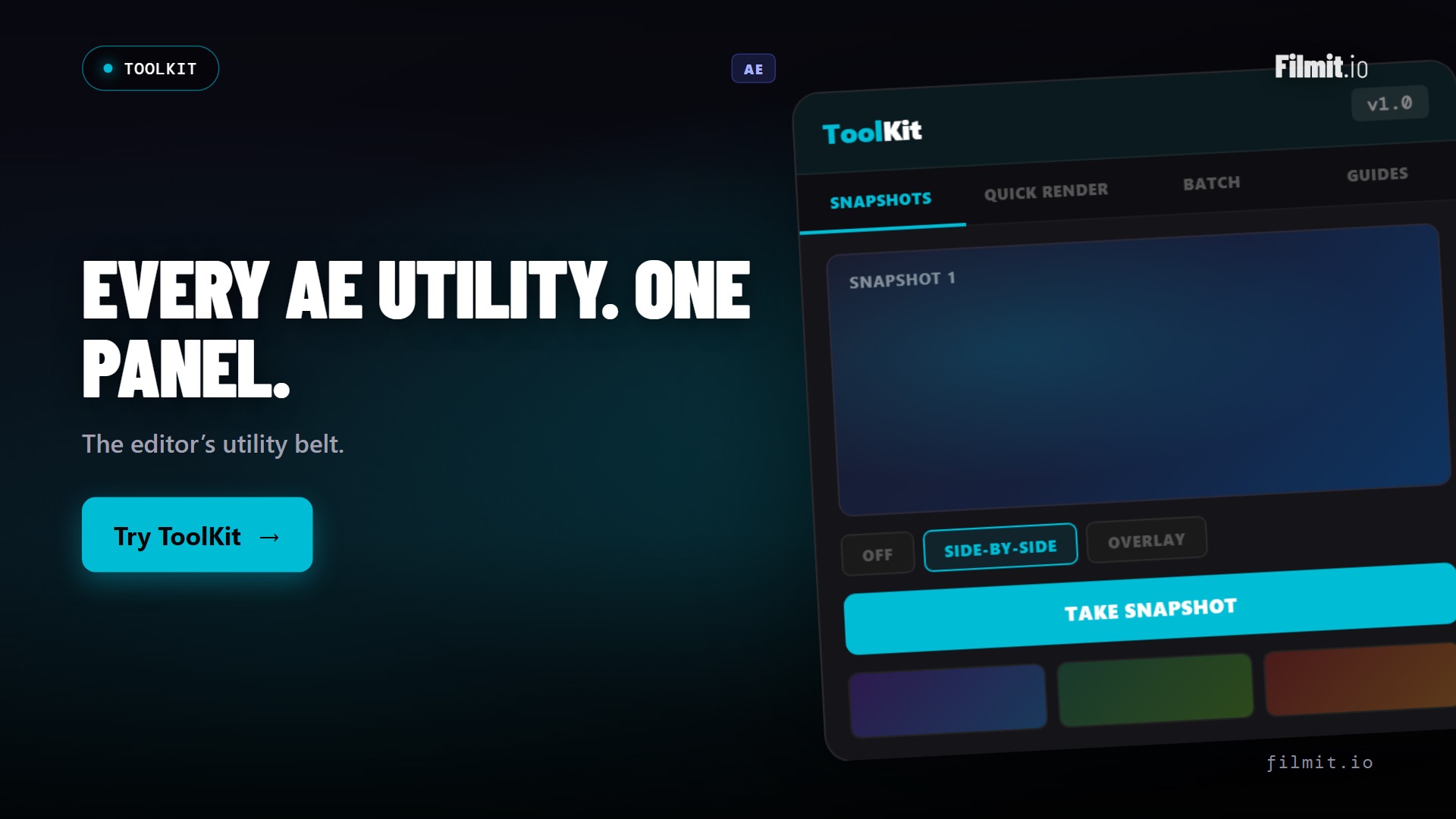
ToolKit'in her gün kullandığınız üç sekmesi vardır: Screenshot (Capture Screenshot, kompozisyon karesini PNG veya JPEG olarak kaydeder), Anchor (anchor noktası ızgarası, Align to Comp, Align to Selection ve Scale to Comp) ve Guides (Rule of Thirds, Golden Ratio, Center Cross, Safe Zones, Custom Grid ve hiç render edilmeyen özel kılavuz çizgileri). Gelecek güncellemelerde daha fazla araç eklenecek.
Varsayılan olarak masaüstünüze. Kayıt konumunu proje klasörüne ya da özel bir yola çevirebilir, PNG veya JPEG seçebilir ve kompozisyon adı, tarih ve saatten oluşan bir adlandırma kalıbı belirleyebilirsiniz. Son yakalamalar History listesinde görünür.
Bir veya daha fazla katman seçin, Anchor sekmesini açın ve ızgaranın ortadaki karesine tıklayın. Anchor, katmanın içeriğinin ortasına atlar ve katman olduğu yerde kalır. Katmanın kendisini karede ortalamak için Align to Comp'u kullanın.
Hayır. Kılavuz çizgileri, kompozisyon görüntüleyicisinde görünen ancak tüm render'lardan hariç tutulan özel kılavuz katmanlarında oluşturulur. AE 2020+ sürümlerinde ToolKit, yerel guideLayer özelliğini kullanır. Daha eski sürümlerde kılavuz katmanları devre dışı bırakılır ve ayırt edici bir adla işaretlenir.
Evet. ToolKit, aylık 20 ABD dolarına Filmit Studio aboneliğinize dahildir. ToolKit'e ek olarak diğer tüm Filmit araçlarına, overlay paketlerine ve kurslara da erişirsiniz.