Slideshow
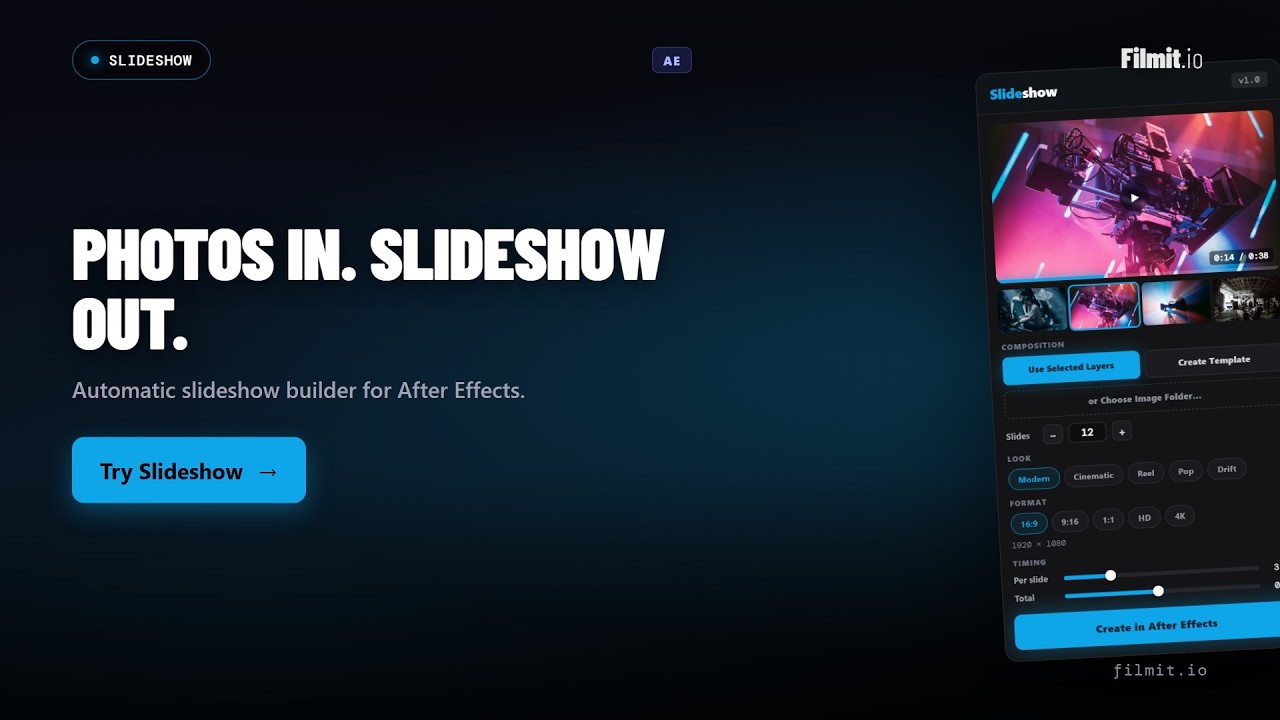
Fotoğrafları ve klipleri After Effects içinde animasyonlu slayt gösterilerine dönüştürün.
Slideshow, Filmit Studio ile birlikte gelir, Tüm alıntılar kitaplığı
Demoyu İzle
Slideshow'u İş Başında Görün
Bir fotoğraf klasöründen After Effects'te tamamlanmış, tamamen keyframe'lenmiş bir slayt gösterisi kompozisyonuna.
Bir klasör veya bin içe aktarılır, bir görünüm ve süre seçilir, ardından hareketleri ve geçişleri canlandırılmış sekans oluşturulur.
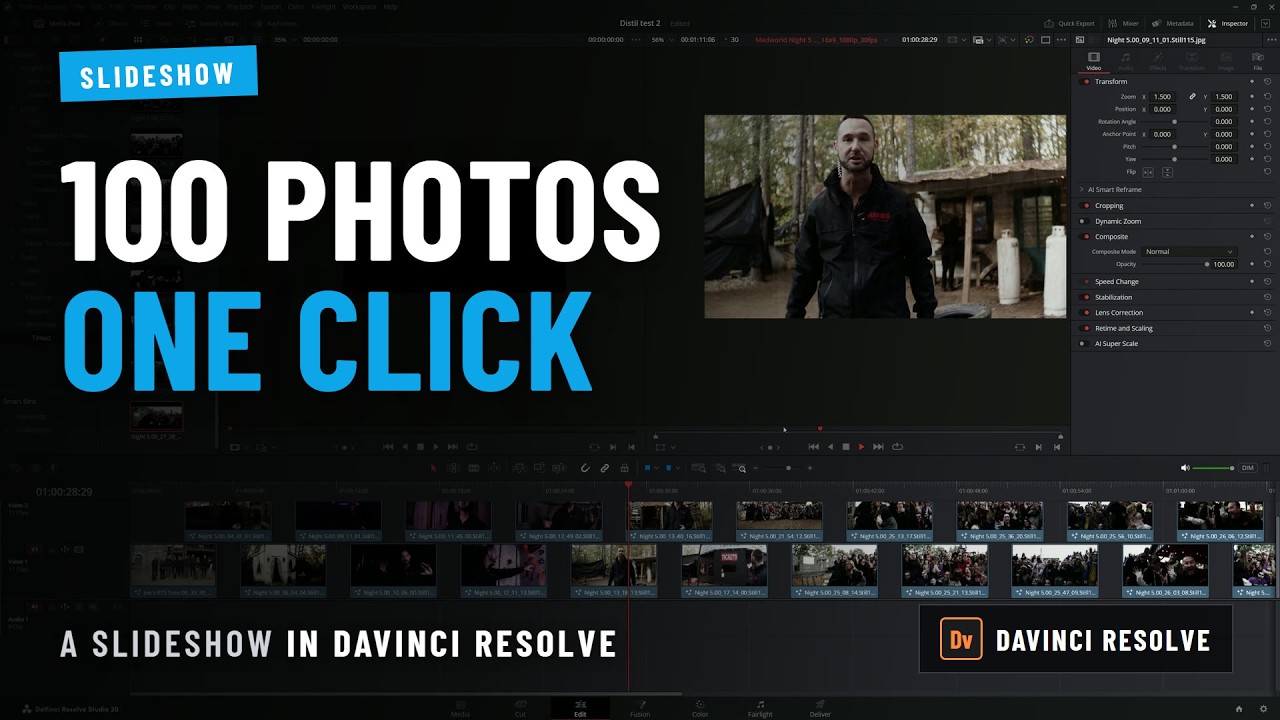
Bir fotoğraf klasörü verin, bir görünüm ve kare boyutu seçin; zaman çizelgesi DaVinci Resolve içinde oluşturulur.

Slideshow Nasıl Alınır
Üç adımda, Slideshow ve diğer tüm Filmit araçlarıyla düzenleyicinizin içinde çalışır hale gelirsiniz, hem de bugün.
Hesabınızı oluşturun
filmit.io'da ücretsiz kaydolun. Göz atmak için kart bilgisi gerekmez.
Filmit Studio'yu Kur
Mac veya Windows için ücretsiz masaüstü uygulamasını indirin. Tüm araçlarınızı sizin için yönetir.
Ücretsiz denemeni başlat
7 günlük denemeni başlat ve Slideshow ile diğer tüm araçları doğrudan editörüne kur.
Fotoğrafları Tek Tek Yerleştirme
Görüntüleri içe aktarmak, her klibi zaman çizelgesine sürüklemek, kareye sığdırmak için ölçeklendirmek, ardından uzunluğuna göre kırpmak. Bunu her slayt için çarpın, basit bir slayt gösterisi bir öğleden sonranızı yiyip bitirir.
Her Hareketi Elle Keyframe'lemek
Her fotoğrafta zoom ve pan keyframe'leri belirlemek, ardından her çift arasında bir geçiş oluşturmak tekrarlayıcıdır ve tutarsızlığa açıktır. Tek bir şablon değişikliği, her şeyi yeniden yapmak anlamına gelir.
Her Platform İçin Yeniden Boyutlandırma
Yatay kesim tamam, şimdi dikey ve kare bir versiyona da ihtiyacınız var. Her en-boy oranı için tüm kompozisyonu yeniden kurmak işi iki ve üç katına çıkarır.
Sekiz Hareket Şablonu
Klasik, Modern, Enerjik, Sinematik, Rulo, Pop, Sıçrama veya Sürüklenme'den başla. Her biri tempoyu, hareketi ve geçiş hissini ayarlar, tek tıkla cilalı bir görünüm elde edersin.
Ken Burns Hareketi
Her slayta ayarlanabilir bir miktarla Ken Burns stili yakınlaştırma ve kaydırma ekleyin; ister sade tutun ister sinematik bir etki verin. Bu kayma, sabit fotoğraflara gerçek bir hayat katar.
Geçişler ve Yumuşatma
Cut, çapraz Dissolve, kaydırma, yakınlaştırma vurgusu, bulanık Dissolve ve silme maskeleri (sol, sağ, yukarı, aşağı). Her birini yumuşak, yumuşak giriş, yumuşak çıkış, aşırı geçiş, sekme veya elastik eğrilerle yumuşatın.
Herhangi Bir Oran, Herhangi Bir Çözünürlük
16:9, 9:16, 1:1, 2.39:1, 4:5 veya 2:1 formatında, 720p, HD 1080p veya 4K çözünürlükte oluşturun. Ya da doğrudan aktif kompozisyonunuza uyumlu şekilde oluşturun.
Slayt Bazlı ve Toplam Zamanlama
Her slaytın ne kadar süre kalacağını ve tüm sekansın ne kadar süreceğini ayarlayın. Tek bir keyframe'e bile dokunmadan parçanın ritmini belirleyin.
Sığdırma Seçenekleri ve Keyframe'li Çıktı
Her görsel için doldur, sığdır veya ölçeklendirme yok seçeneklerinden birini belirleyin, ardından her slaytı önceden komplenmiş şekilde tamamen keyframe'li bir komp oluşturun. Canlı önizleme, render edilen sonuçla birebir eşleşir.
Klasik
Yumuşak geçişli sade crossfade'ler.
Modern
Net slaytlar ve sıkı bir ritim.
Enerjik
Vurucu hareketlerle hızlı kesimler.
Sinematik
Yavaş bekleyişler ve geniş yumuşatmalar.
Reel
Dikey formata uygun, hızlı tempolu vuruşlar.
Pop
Parlak yakınlaştırma slaytlar arasında vurgu yapar.
Bounce
Zıplayan, aşan geçişler.
Sürüklenme
Yumuşak, süzülen Ken Burns hareketi.
Baştan sona tam anlatım
Tam kurulumu izle: Slideshow'u kur, bir fotoğraf ve klip klasörüne (veya seçili katmanlarına) yönelt, bir görünüm seç, zamanlamayı ayarla ve düzenlemeye devam edebileceğin, tamamen keyframe'lenmiş bir comp oluştur. Yakında iki derinlemesine demo daha geliyor.
Hareket ve geçişler
Ayarlanabilir bir miktarla Ken Burns yakınlaştırma ve kaydırma ekleyin, ardından slaytların birbirine nasıl geçeceğini seçin: çapraz Dissolve'dan zoom vuruşuna, silme matlarına kadar; her birini overshoot, bounce veya elastic gibi eğrilerle yumuşatın.
Herhangi bir en-boy oranı, herhangi bir platform
16:9, 9:16, 1:1 ve daha fazlası arasında, 4K'ya kadar geçiş yapın veya doğrudan aktif kompozisyonunuza inşa edin. Dikey bir kesim veya kare bir gönderi için yeniden biçimlendirme, manuel yeniden inşa değil, yeni bir yapımdır.
Filmit Studio İndir
Filmit Studio masaüstü uygulamasını yükleyin. Tüm eklentilerinizi sizin için yönetir ve günceller.
After Effects'i aç
AE'yi açın. Slideshow, Window → Extensions altında görünür. Paneli açın.
Kaynağınızı Seçin
Seçili katmanları kullanın, bir şablon oluşturun veya bir görsel klasörü seçin. Bir format ve görünüm seçin.
Oluştur
Yeni bir kompozisyon oluşturun veya seçiminize uygulayın. Her slayt önceden kompoze edilmiş ve tamamen keyframe'lenmiştir.
Üç şey. Slideshow'u bir fotoğraf ve video klip klasörüne yönlendirin, bir şablon ve slayt sayısı seçin veya kompozisyonunuzda zaten seçtiğiniz katmanları kullanın. Seçili katmanlardan çalıştığında, aktif kompozisyonun boyutunu ve kare hızını eşleştirir, böylece oluşturduğunuz şeye tam olarak oturur.
Evet. Slideshow, fotoğrafların yanı sıra video klipleriyle de çalışır ve ikisini aynı sekansta karıştırabilirsiniz. Desteklenen görüntü formatları JPEG, PNG, GIF, BMP, TIFF ve WebP'dir. Desteklenen video formatları MP4, MOV, M4V, WebM, AVI, MKV, MPG ve MPEG'dir. Choose Image Folder'ı ikisinden birine ait bir klasöre yönlendirin veya seçili katmanlarınızı kullanın; Slideshow bunları aynı şekilde oluşturur.
16:9, 9:16, 1:1, 2.39:1, 4:5 veya 2:1 oranlarında, 720p, HD 1080p veya 4K çözünürlükte oluşturabilirsiniz. Ayrıca doğrudan aktif kompunuza inşa edip onun ayarlarıyla eşleştirme seçeneği de vardır; böylece başka bir platform için yeniden biçimlendirme, elle yeniden inşa değil, yeni bir inşa olur.
Evet. Slideshow, düzleştirilmiş bir render değil, gerçek ve tamamen keyframe'lenmiş bir kompozisyon oluşturur. Her slayt kendi ön-kompozisyonudur; böylece bir fotoğrafı değiştirebilir, bir slaydın zamanlamasını ayarlayabilir, hareketi düzenleyebilir veya bir geçişi elle yeniden stilize edebilirsiniz. Canlı önizlemede gördüğünüz, oluşturduğu şeydir.
Cut, çapraz Dissolve, kaydırma (çeşitli veya yönlü), yakınlaştırma vurgusu, bulanık Dissolve ve silme maskeleri (sol, sağ, yukarı ve aşağı). Her biri doğrusal, yumuşak, yumuşak giriş, yumuşak çıkış, aşırı geçiş, sekme veya elastik eğrilerle yumuşatılabilir; zamanlamayı hem her slayt için hem de tüm dizi boyunca siz belirlersiniz.
Evet. Slideshow, $20/ay'lık Filmit Studio aboneliğinize dahildir. Slideshow'un yanı sıra diğer tüm Filmit araçlarını, overlay paketlerini ve kursları da alırsınız. Ekstra ücret yok.