🔮
Etkileşimli İnfografikler
Veri noktaları, bir imleç veya öğe yanından geçtikçe tepki vererek etkileyici animasyonlu grafikler ve kontrol panelleri oluşturur.
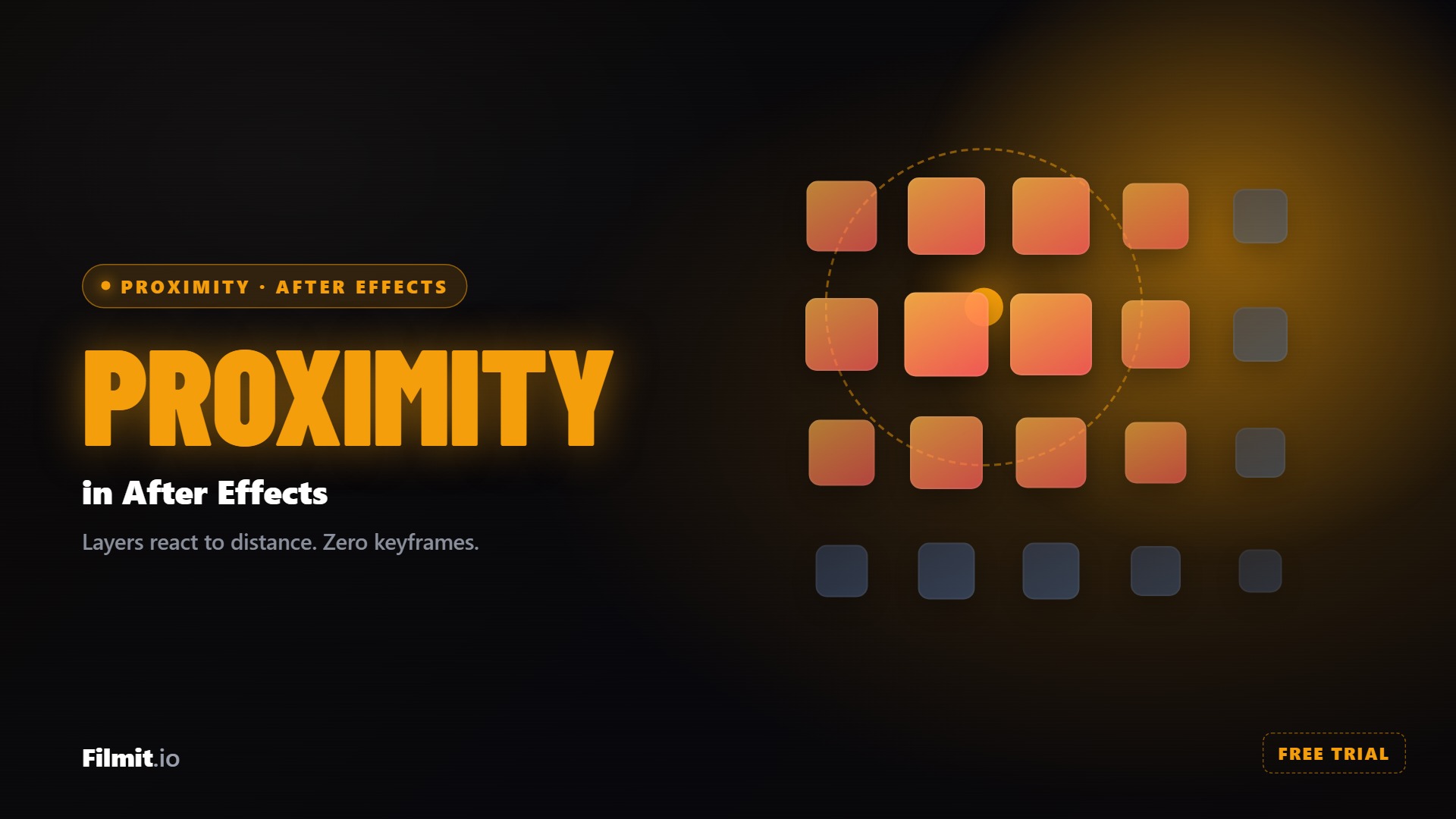
After Effects'te, keyframe olmadan, katmanları mesafeye göre canlandırın.
ProXimity, Filmit Studio ile birlikte gelir, Tüm alıntılar kitaplığı
Demoyu İzle
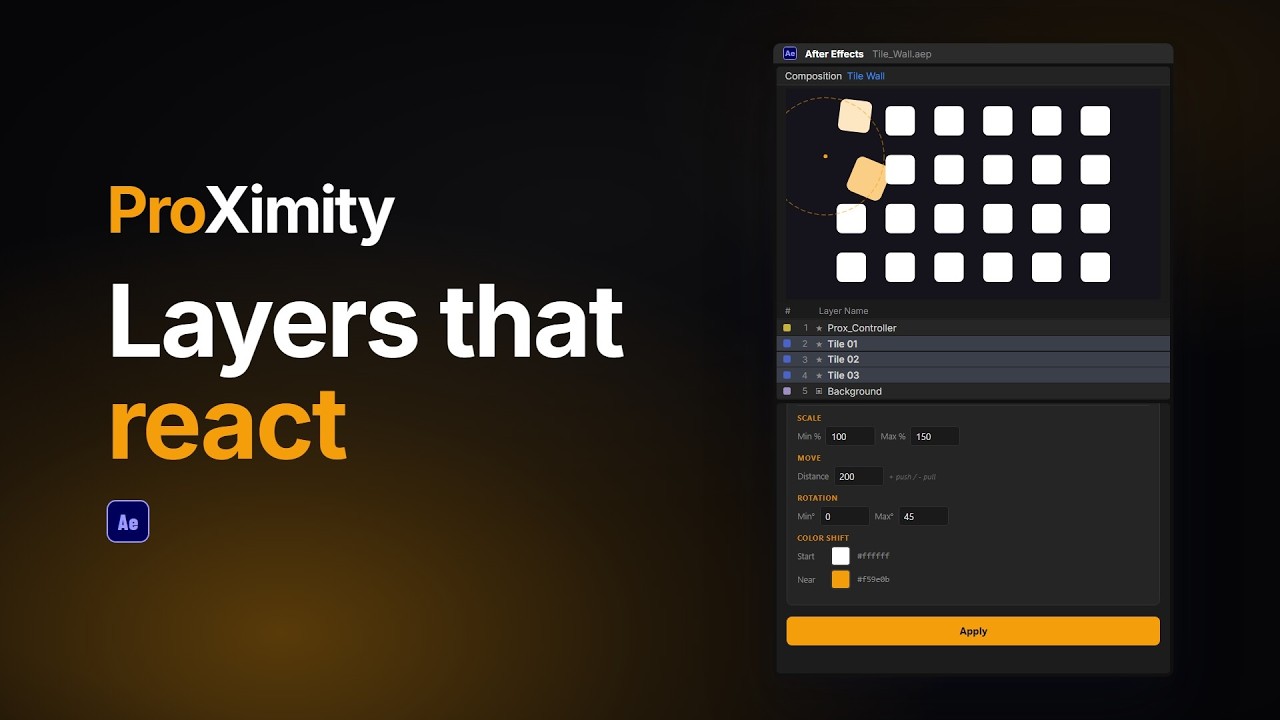
ProXimity, bir kontrolcü yanından geçerken katmanların tepki vermesini sağlar; tek bir expression yazmadan ölçeği ve rengi değiştirir.
After Effects'te sıfır keyframe ile mesafeye duyarlı animasyonun tam turu.
Üç adımda, ProXimity ve diğer tüm Filmit araçlarıyla düzenleyicinizin içinde çalışır hale gelirsiniz, hem de bugün.
filmit.io'da ücretsiz kaydolun. Göz atmak için kart bilgisi gerekmez.
Mac veya Windows için ücretsiz masaüstü uygulamasını indirin. Tüm araçlarınızı sizin için yönetir.
7 günlük denemeni başlat ve ProXimity ile diğer tüm araçları doğrudan editörüne kur.
Sorun
Katmanları harekete tepki verdirmeye çalıştıysanız, bu acıyı bilirsiniz.
Bir şekil yanından geçerken 20 katmanın ölçeklenerek büyümesini mi istiyorsun? Bu, her biri elle zamanlanmış ve yumuşatılmış 20 katman keyframe'i demek. Bir şeyi değiştir, hepsini yeniden yap.
Mesafeye dayalı ifadeleri sıfırdan yazmak hataya açık ve sürdürülmesi zordur. Bir yazım hatası ve tüm kompozisyonunuz anlaşılmaz kırmızı hatalarla çöker.
Onlarca katman arasında animasyon zamanlamasını tutarlı tutmak neredeyse imkansızdır. Bazı katmanlar çok hızlı hissettirir, diğerleri geride kalır ve bütün iş yerinden oynamış gibi görünür.
Özellikler
ProXimity, basit bir null'u güçlü bir animasyon motoruna dönüştürür.
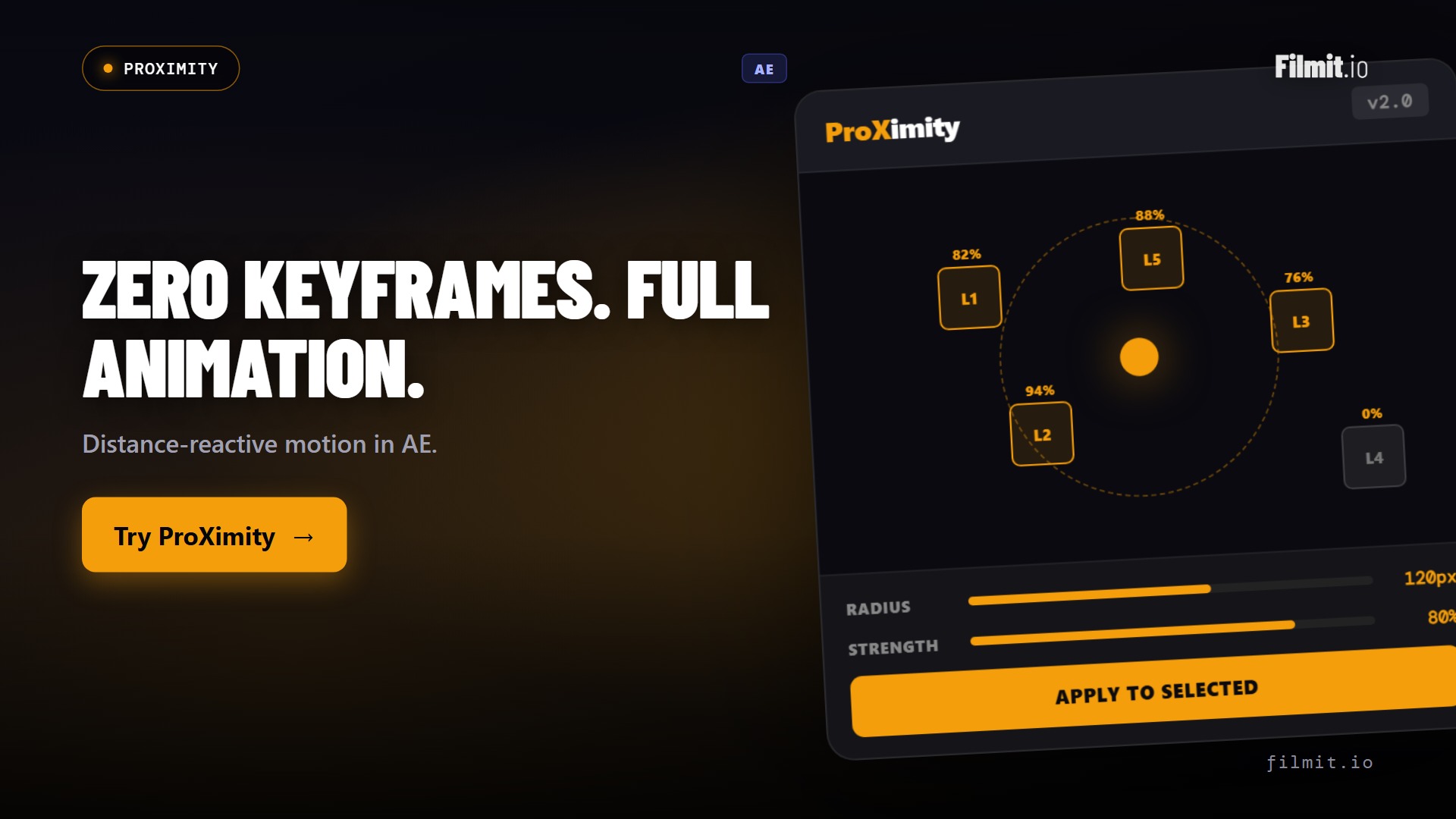
Katmanlar, kontrolcüye olan mesafelerine göre otomatik olarak animasyon kazanır. Yakın olan daha fazla efekt alır, uzak olan daha az. Fizik benzeri davranış, sıfır kod.
Kontrolcüyü hareket ettirin ve katmanların gerçek zamanlı tepki vermesini izleyin. Ayarlanacak keyframe, düzenlenecek zamanlama yok. Sadece sürükleyin ve animasyonu izleyin.
Scale, Fade, Move, Rotation, Color Shift, Blur, Drop Shadow ve Glow. İstediğiniz kadarını üst üste ekleyin, her birinin kendi min ve maks değerleriyle.
Ease, Linear veya Exponential azalma eğrisini seçin. Animasyonun mesafeyle birlikte nasıl yükselip söneceğini tam olarak kontrol edin.
Tek bir kompozisyonda birkaç denetleyici kullanın, her biri farklı katman grupları için kendi daire veya dikdörtgen bölgesi, azalma eğrisi (falloff) ve efektleriyle.
Denetleyiciyi seçin ve Radius, Max Scale veya diğer herhangi bir efekt değerini doğrudan panelde canlı olarak sürükleyin, kompozisyonun güncellendiğini izleyin.
Derinlemesine İnceleme
ProXimity'nin kaputun altında yaptığı her şey.
Linear azalma eğrisi eşit bir dağılım sağlar. Exponential çarpıcı, ani devreye giren efektler yaratır. Ease organik, doğal hissettiren tepkiler üretir. Yaratıcı vizyonunuza uyanı seçin.
Sekiz efekt arasından seçin: Scale, Fade, Move, Rotation, Color Shift, Blur, Drop Shadow ve Glow. Büyüyüp ışıldayan bir karo duvarı için Scale ile Color Shift'i seçin, her karonun dönmesi için Rotation, yoldan çekilmeleri için Move ekleyin.
Bir kompozisyona birden fazla denetleyici ekleyin, her biri kendi katman grubunu yönetsin. Her denetleyici kendi yarıçapını, şeklini, azalma eğrisini (falloff) ve efekt setini korur.
Kullanım Senaryoları
İnce UI tepkilerinden patlayıcı parçacık benzeri efektlere kadar.
Veri noktaları, bir imleç veya öğe yanından geçtikçe tepki vererek etkileyici animasyonlu grafikler ve kontrol panelleri oluşturur.
Bir kontrolcü üzerlerinde süzülürken harfler ölçeklenip belirir. Saniyeler içinde organik metin ortaya çıkış animasyonları oluşturun.
Şekil katmanlarını kompozisyona dağıt ve kontrolcü içlerinden geçerken nasıl nabız gibi attıklarını, ölçeklendiklerini ve döndüklerini izle.
Kurulum
Kurulumdan ilk reaktif animasyonunuza.
Filmit Studio'yu indirin ve ProXimity'i tek tıkla kurun. AE Extensions menünüzde görünür.
Controller'ı [Create New] olarak bırakın veya daha önce oluşturduğunuz birini seçin. Şekli, yarıçapı ve azalma eğrisini (falloff) ayarlayın.
Tepki vermesini istediğiniz katmanları seçin, Scale ve Color Shift gibi efektleri seçin ve Apply'a tıklayın.
Kontrolcüyü zaman çizelgesi boyunca hareket ettirin. Seçili tüm katmanlar otomatik olarak tepki verir. Keyframe gerekmez.
SSS
Evet. ProXimity, seçilen katmanlara optimize edilmiş expression'lar uygular. Bunları kendiniz yazmanıza veya düzenlemenize hiç gerek yoktur. Panel her şeyi halleder. Expression'lar hafiftir ve performanslıdır; oynatma hızında fark edilir bir etki yaratmaz.
ProXimity, gerçek zamanlı performans için optimize edilmiştir. Birden fazla kontrolöre tepki veren onlarca katmanla bile çoğu projede akıcı oynatım görürsünüz. Çok büyük composition'lar için, ek yükü azaltmak amacıyla hangi özelliklerin animasyonlu olacağını sınırlayabilirsiniz.
ProXimity kendi denetleyicisini oluşturur: kompozisyonunuzda daire veya dikdörtgen bölgeyi gösteren ve hiç render edilmeyen bir kılavuz şekil katmanı. Radius ve efekt kaydırıcılarını taşır. Konumunu animasyonlayın veya efekti yönetmesini istediğiniz herhangi bir katmana parent'layın.
ProXimity'nin sekiz efekti vardır: Scale, Fade, Move, Rotation, Color Shift, Blur, Drop Shadow ve Glow. Her birinin kendi değerleri vardır, Max Scale % veya Rotation için maksimum açı gibi, ve Move iter veya çekebilir. Herhangi bir kombinasyonu üst üste ekleyebilirsiniz.
Evet. ProXimity, ekstra ücret olmadan Filmit Studio aboneliğinize dahildir. Filmit Studio'yu indirin, araçlar listesinden ProXimity'yi kurun ve animasyon yapmaya başlayın. Tüm güncellemeler otomatiktir.
Tam Anlatımlı Rehber
After Effects'te katmanlarınızın sıfır keyframe ile bir kontrolcüye tepki verdiği mesafe animasyonları oluşturmanın tam bir uygulamalı anlatımı.