📚
Eğitim Videoları
Arayüz öğelerini, özellikleri ve adımları kendini çizen temiz call-out çizgileriyle gösterin.
After Effects kompozisyonunuzdaki her şeyi işaret eden animasyonlu call-out çizgileri.
CallOuts, Filmit Studio ile birlikte gelir, Tüm alıntılar kitaplığı
Demoyu İzle
CallOuts, kompozisyonunuzda bir katmandan diğerine ok ve noktalarla, yumuşak geçişli animasyonlu çağrı çizgileri çizer.
After Effects'te hareket eden nesneleri takip eden animasyonlu callout etiketleri eklemeye dair eksiksiz bir tur.
Üç adımda, CallOuts ve diğer tüm Filmit araçlarıyla düzenleyicinizin içinde çalışır hale gelirsiniz, hem de bugün.
filmit.io'da ücretsiz kaydolun. Göz atmak için kart bilgisi gerekmez.
Mac veya Windows için ücretsiz masaüstü uygulamasını indirin. Tüm araçlarınızı sizin için yönetir.
7 günlük denemeni başlat ve CallOuts ile diğer tüm araçları doğrudan editörüne kur.
Tek bir belirteç oluşturmak, shape katmanlarıyla çizgi çizmek, trim path eklemek, animasyonu keyframe'lemek ve ardından bir etiket kutusu oluşturmak demektir. Her. Tek. Belirteç için.
Callout'ları elle oluşturduğunuzda her biri az çok farklı görünür. Çizgi kalınlıkları değişir, etiketler uyuşmaz ve renkler callout'lar arasında kayar.
Çizginin yumuşatmayla, doğru hissettiren şekilde çizilmesi gerekiyor ve okun uçta onunla birlikte ilerlemesi şart. Şimdi bunu videodaki her call-out için yapın.
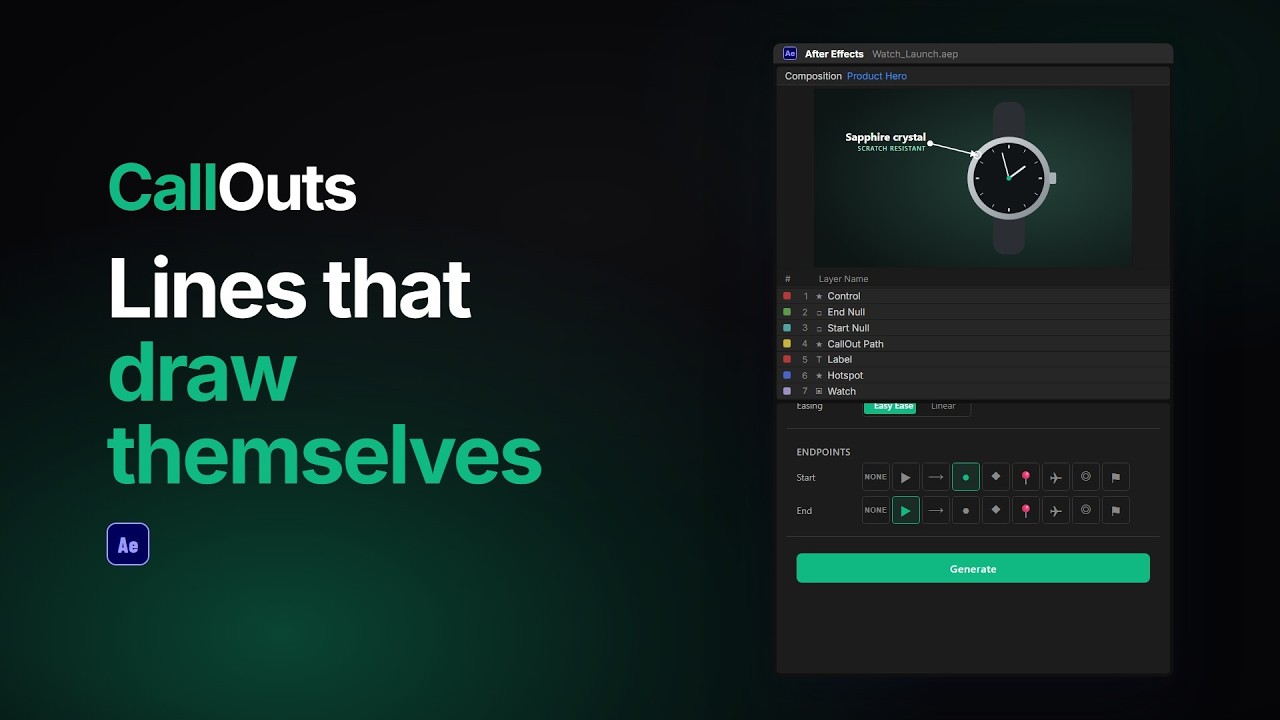
Bir katman seçin, Start olarak ayarlayın, sonra End'i ayarlayın. Birden fazla noktalı bir çizgi için daha fazla hedef ekleyin ya da bir hedefi [Create] üzerinde bırakın, CallOuts onun için bir null oluşturur.
Animate draw-on varsayılan olarak açıktır. Ne kadar süreceğini, yumuşatmalı mı doğrusal mı olacağını ayarlayın; Generate çizgiyi doğrudan kompozisyonunuzda çizer.
Her hedef bir null'dır ve seçtiğiniz katman ona bağlanır. Bir null'ı taşıyın, çizgi ve katman birlikte hareket eder.
Bitiş için bir ok, başlangıç için bir nokta; ya da işaretçiler, eşkenar dörtgenler, iğneler, uçaklar, pusulalar ve bayraklar, her birinin kendi boyutuyla.
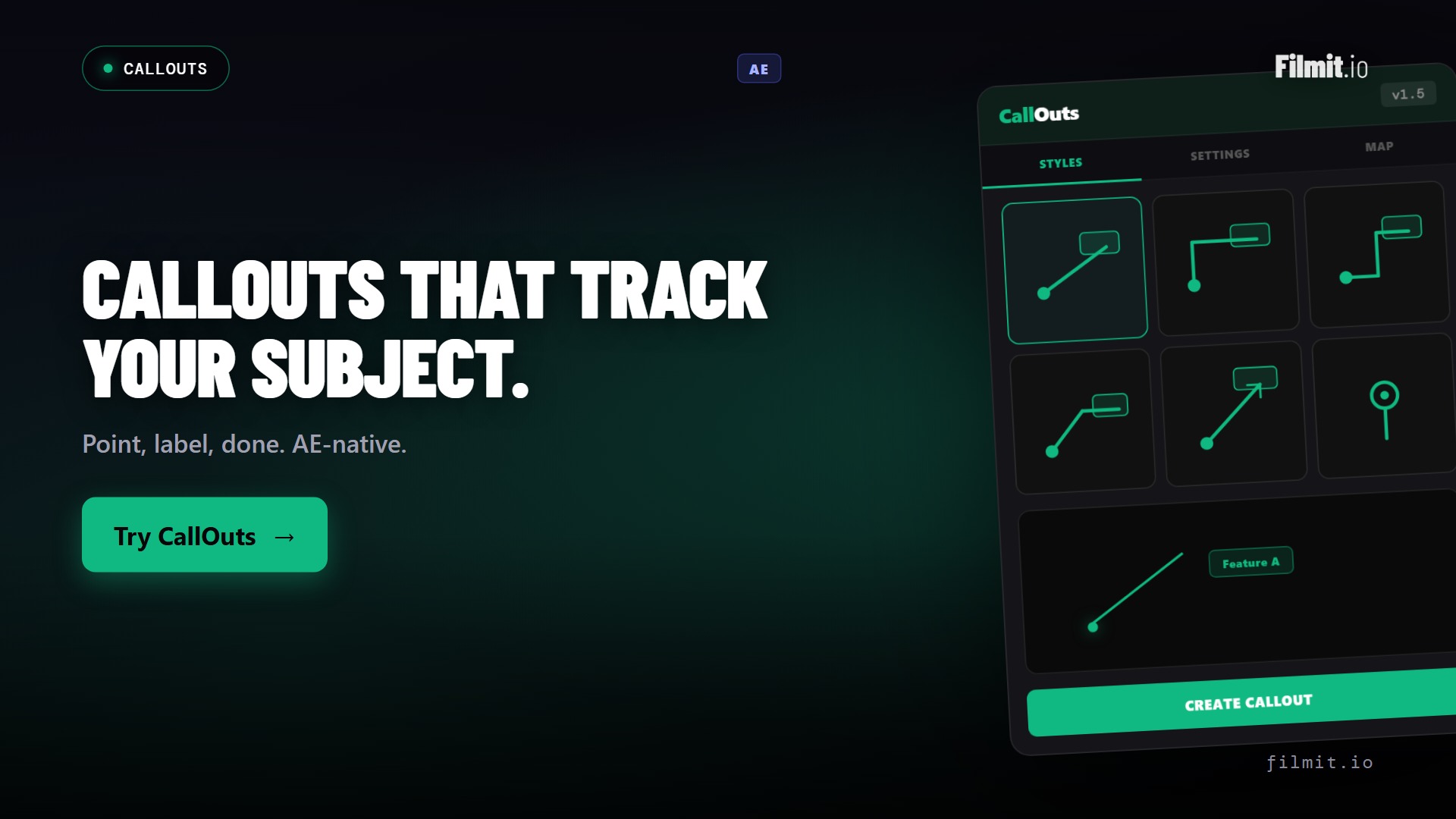
Kalınlık, hex ile renk, yuvarlak köşeler, uç ve birleşim stilleri. Kendi çizgi ve boşluk değerlerinizle kesikli veya noktalıya geçin ya da incelme ekleyin.
Control sekmesinde bir veya daha fazla call-out seçin ve istediğiniz zaman yeniden biçimlendirin, ilk seçilene eşleyin, yeniden adlandırın, gizleyin, kilitleyin veya kaldırın.
Generate'e tıklayın; çizgi Start'tan End'e kendini çizer, uç noktalarınız da onunla birlikte ilerler. Süreyi ayarlayın ve Easy Ease veya Linear seçin.
Bir katman seçin ve Start olarak ayarlayın, sonra End'i ayarlayın. CallOuts her noktada bir null oluşturur ve katmanlarınızı onlara bağlar, böylece bir null'ı taşımak çizgiyi ve katmanı birlikte taşır.
Çizginin her ucu için bir uç nokta seçin: ok, işaretçi, nokta, eşkenar dörtgen, iğne, uçak, pusula veya bayrak. Yol boyunca hedefler ekleyin, çizgi her noktadan geçerek çizilir, haritadaki güzergahlar için hazırdır.
Arayüz öğelerini, özellikleri ve adımları kendini çizen temiz call-out çizgileriyle gösterin.
Seyahat ve lojistik videoları için konumlar arasına, başlangıçta bir iğne, bitişte bir bayrak veya uçakla güzergah çizgileri çizin.
Ürün görüntülerinizin belirli kısımlarını işaret eden call-out çizgileriyle ürün özelliklerini vurgulayın.
Filmit Studio masaüstü uygulamasını yükleyin. Tüm eklentilerinizi otomatik olarak yönetir.
AE'yi açın. CallOuts, Window → Extensions altında görünür. Paneli açın.
Bir katman seçin ve Start olarak ayarlayın, sonra End'i ayarlayın. Her uç için bir ok, nokta veya başka bir uç nokta seçin.
Generate'e tıklayın. Çizgi, yumuşatmalı olarak doğrudan kompozisyonunuzda kendini çizer.
Çizgi kalınlığı, renk, yuvarlak köşeler, uç ve birleşim stilleri, düz, kesikli veya noktalı çizgiler, incelme ve her uçta bir uç nokta: ok, işaretçi, nokta, eşkenar dörtgen, iğne, uçak, pusula veya bayrak. Her görünümü ön ayar olarak kaydedin.
Evet. Animate draw-on varsayılan olarak açıktır. Ne kadar süreceğini ayarlayın ve Easy Ease veya Linear seçin. Yol izleyiciler kendi yönleri, süreleri, kademeleri (stagger) ve yumuşatmalarıyla çizgi boyunca ilerleyebilir.
Evet. Control sekmesinde seçin ve istediğiniz zaman yeniden biçimlendirin: daha kalın bir çizgi, yeni bir hex rengi veya kesikli çizgiye geçiş gibi. Birkaçını seçip birlikte değiştirin ya da ilk seçtiğinize eşleyin.
Evet. Her durak için hedefler ekleyin, çizgi her noktadan geçer ve Start'tan End'e kendini çizer. Başlangıca bir iğne, bitişe bir bayrak veya uçak koyun. Seyahat videoları ve lojistik anlatımları için harika.
Evet. CallOuts, ayda 20$'lık Filmit Studio aboneliğine dahildir. CallOuts'un yanı sıra diğer tüm Filmit araçlarını, overlay paketlerini ve kursları da alırsın. Ekstra ücret yok.