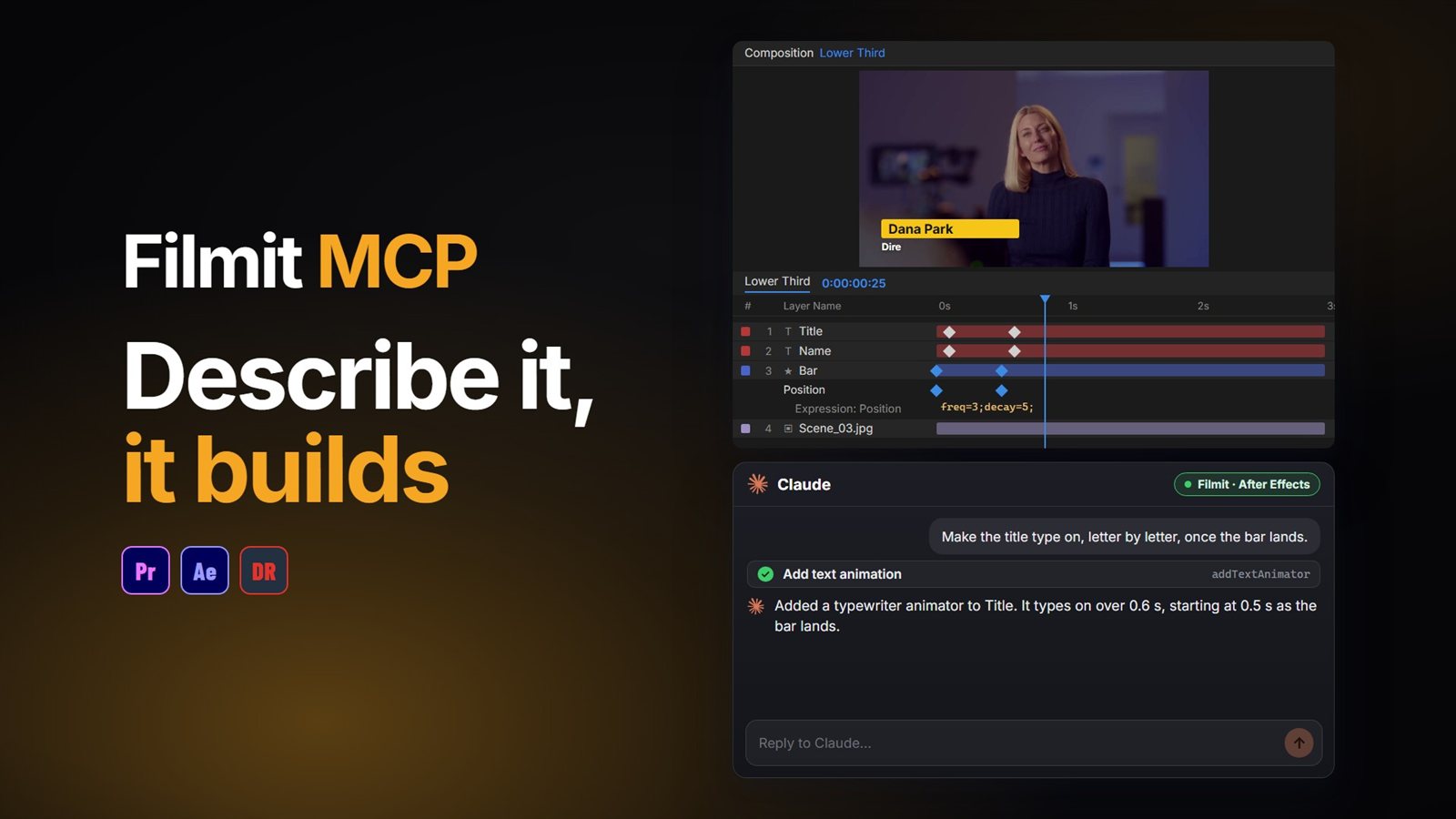
Çoğu "yapay zeka motion graphics" aracı size açıp değiştiremeyeceğiniz, render edilmiş bir klip verir. Bir MCP bağlayıcısıyla ise Claude veya ChatGPT bunun yerine After Effects'in içinde çalışır: grafiği siz tarif edersiniz, o da comp'unuzda gerçek shape ve text layer'ları oluşturur, keyframe ve easing'i ayarlar ve expression'ları yazar. Oluşturduğu her şey, kendi yaptığınız bir comp gibi düzenlenebilir kalır.
Bu rehber, elle oluşturulmuş bir lower third'i ve aynı lower third'in Filmit MCPile isteyerek nasıl oluşturulduğunu (videodaki gibi) ve nerede işe yarayıp nerede yaramadığını gösteriyor.
Bir lower third'i elle oluşturma
Manuel sürümü bilmeye değer, çünkü yapay zekanın sizin için adım adım yaptığı tam olarak budur.
Bar'ı çizin
Hiçbir şey seçili değilken Rectangle tool'u seçin ve bir shape layer oluşturmak için comp'ta sürükleyin. Dolgusunu ve boyutunu ayarlayın, köşeleri Rectangle Path özelliklerinde yuvarlayın.
Metni ekleyin
Adı ve unvanı Type tool ile yazın. Font, boyut ve rengi Character panelinde ayarlayın ve metni bar ile hizalayın.
İçeri kaydırın
Bar ve metin için Position keyframe'lerini, kadraj dışından kadraj içine doğru ayarlayın. Keyframe'leri seçip Easy Ease için F9'a basın, ardından eğriyi Graph Editor'de şekillendirin.
Bir bounce ekleyin
Position kronometresine Alt tıklayın (Option tıklayın) ve bar indiğinde yerine otursun diye bir bounce ya da overshoot expression'ı yapıştırın.
Tek bir grafikte bu on dakikadır. On iki isimlik bir seride ya da daha hızlı ve biraz daha büyük isteyen bir müşteride ise aynı tıklamaların bir öğleden sonrasıdır.
Aynı lower third, isteyerek
Filmit MCP bağlıyken Claude veya ChatGPT önce comp'unuzu okur, sonra onun içine oluşturur. Videodaki adımlar şunlar:
"Bir lower third oluştur"
Tarif edin; Claude shape ve text layer'ları, istediğiniz font, renk ve konumla comp'unuzda oluşturur.
"İçeri kaysın"
Claude keyframe'leri ve easing'i doğrudan layer'lar üzerinde ayarlar; böylece hareket, ayarlayabileceğiniz şekilde Timeline'da durur.
"İndiğinde küçük bir bounce ekle"
Claude expression'ı yazar ve sizin için property'ye ekler. Hazır olanlar arasında wiggle, loop'lar, bounce, inertia ve overshoot var.
Pro İpucu: Yapay zeka uygulamanızın bağlayıcı ayarlarında Filmit eylemleri salt okunur ya da projeyi değiştiren olarak işaretlenir. Salt okunur olanlara izin verin ve geri kalanını önce sor olarak ayarlayın; böylece comp'unuza serbestçe bakar ve oluşturmadan önce sizinle kontrol eder.
Ayrıca bir kare render edip ona bakabilir; böylece sonucu istediğinizle karşılaştırır ve hatalı olanı düzeltir. Text animator'lardan track matte'lere ve precomp'lara kadar tüm After Effects eylemlerinin tam listesi şurada: Claude neler yapabilir.
Nasıl bağlanırsınız?
Ücretsiz Filmit Studio uygulamasını kurun, ardından After Effects'te şunu açın: Window, Extensions, Filmit Studio, MCP sekmesine gidip anahtarı açın. Claude'un yanındaki Connect'e tıklayın ve Filmit hesabınızla oturum açın. ChatGPT için Filmit'i, şu adresi kullanarak bağlayıcı olarak ekleyin: https://mcp.filmit.io/mcp ve Filmit ile oturum açın (ChatGPT kurulum adımları). kurulum rehberimizdeki her adımı içerir, ayrıca Claude'u After Effects'te kullanma konulu rehberimiz ilk comp'u adım adım gösterir.
Daha iyi sonuçlar için ipuçları
Beğendiğiniz bir lower third'in ekran görüntüsünü sohbete bırakın. Görselin tam dosya yolunu verirseniz onu, izlemeniz için soluk bir kılavuz layer olarak içeri alabilir.
Layer'lardan ve comp'lardan adlarıyla söz edin. "Logo layer'ını yüzde 10 büyüt" her seferinde doğru layer'a denk gelir.
Görsel isteklerin sonuna "iş bitince bana bir kare göster" ekleyin; böylece rapor vermeden önce bakar.
Önce oluşturun, sonra animasyon verin, sonra cilalayın. Her adımı kontrol etmek kolaydır ve Ctrl+Z (Cmd+Z) ile tek tek geri almak da kolaydır.
Mask'ler dikdörtgendir. Diğer şekiller için bir shape layer oluşturur ve onu track matte olarak kullanır.
After Effects'in ötesinde
Aynı bağlayıcı Premiere Pro ve DaVinci Resolve Studio'da da çalışır. Resolve'da eklentiler efekt, geçiş ya da keyframe uygulayamaz; bu yüzden orada timeline'lara, marker'lara ve Text+ başlıklarına bağlı kalır. Rehberimiz After Effects MCP rehberi comp tarafını daha ayrıntılı ele alır; ayrıca DaVinci Resolve MCP rehberi Resolve'u kapsar; DaVinci Resolve'da ChatGPT kullanımı ChatGPT kurulumunu kapsar. Premiere Pro için şu rehberimize bakın: Premiere Pro'da Claude kullanma.